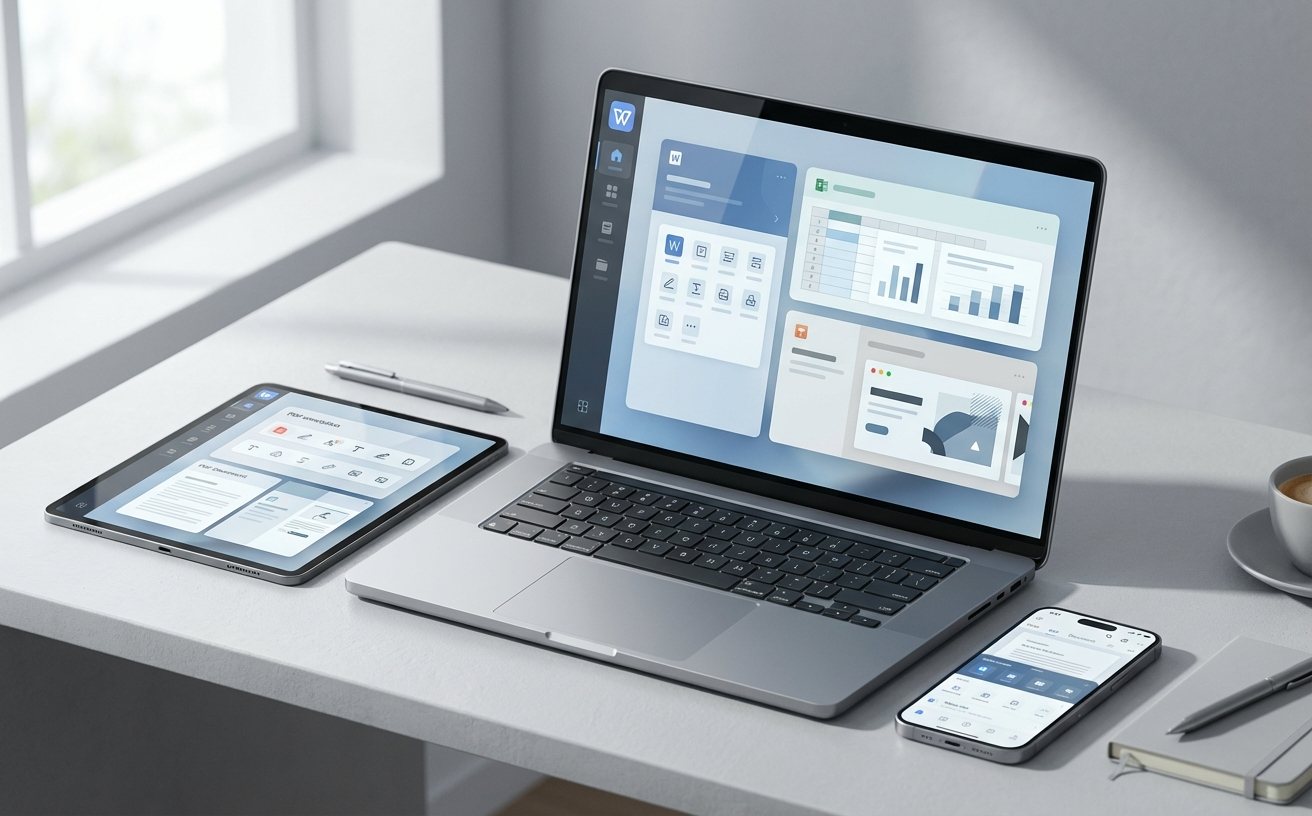
针对高频办公用户,本篇WPS教程摒弃基础操作,直击跨设备协作中的痛点。我们将深入探讨如何利用WPS Office 2024版本的云端同步机制解决文档版本冲突,并通过自定义快捷键与词库优化,将文字处理效率提升30%以上。无论是在移动端进行紧急批注,还是在PC端处理复杂的VBA宏或PDF转换,这套进阶方案都能助你构建闭环的数字化办公流,彻底告别重复性低效劳动。
很多人将WPS仅视为文档编辑器,却忽略了其作为生产力中枢的协同潜力。本文将带你跳出“打字”范畴,从底层逻辑重构你的办公习惯。
很多用户在多设备切换时常遇到“版本不一致”的尴尬。在WPS Office 12.1.0及以上版本中,建议开启“自动上传云文档”并配置“实时保存”。当你在地铁上用手机修改了PPT的第5页,回到办公室打开电脑时,系统会弹出“检测到云端有更新”的提示。若出现版本冲突,不要盲目覆盖,应利用“历史版本”功能进行毫秒级对比。通过设置“私有云”或“企业团队空间”,可以有效隔离个人生活与工作文档,确保数据在Windows、macOS与移动端之间无缝流转,解决因设备断联导致的改动丢失问题。
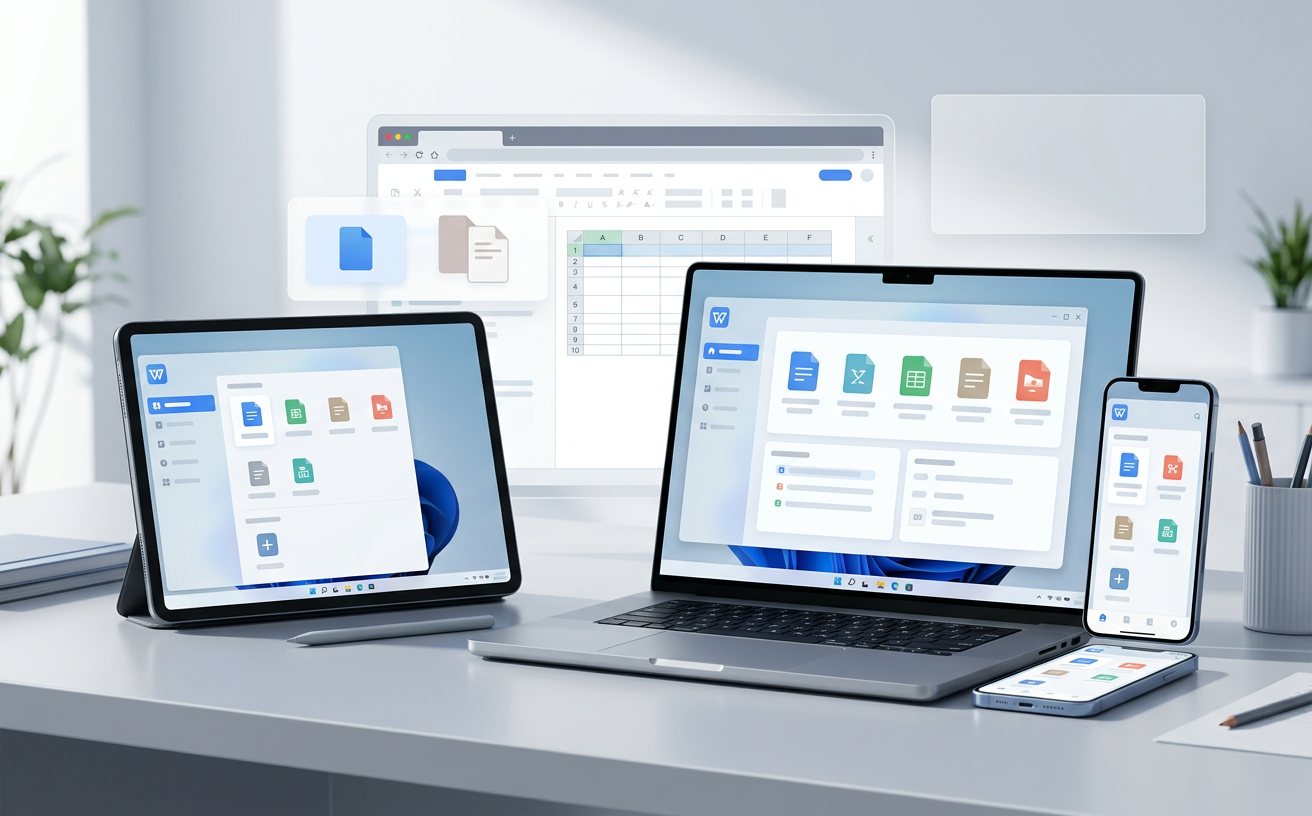
标准的Ctrl+C/V已无法满足专业文案。在WPS文字中,你可以通过“文件-选项-自定义功能区”重新映射快捷键。例如,将“无格式粘贴”绑定至Alt+V,能极大减少网页素材引用时的排版干扰。针对法律、医疗等特定行业,利用“用户词库”导入功能,将高频专业术语批量录入,配合WPS的智能联想输入,能显著降低录入错误率。这种个性化配置不仅是工具的优化,更是对个人知识库的数字化映射,让软件真正适配你的思维节奏,在处理万字长文时减少50%的重复击键次数。
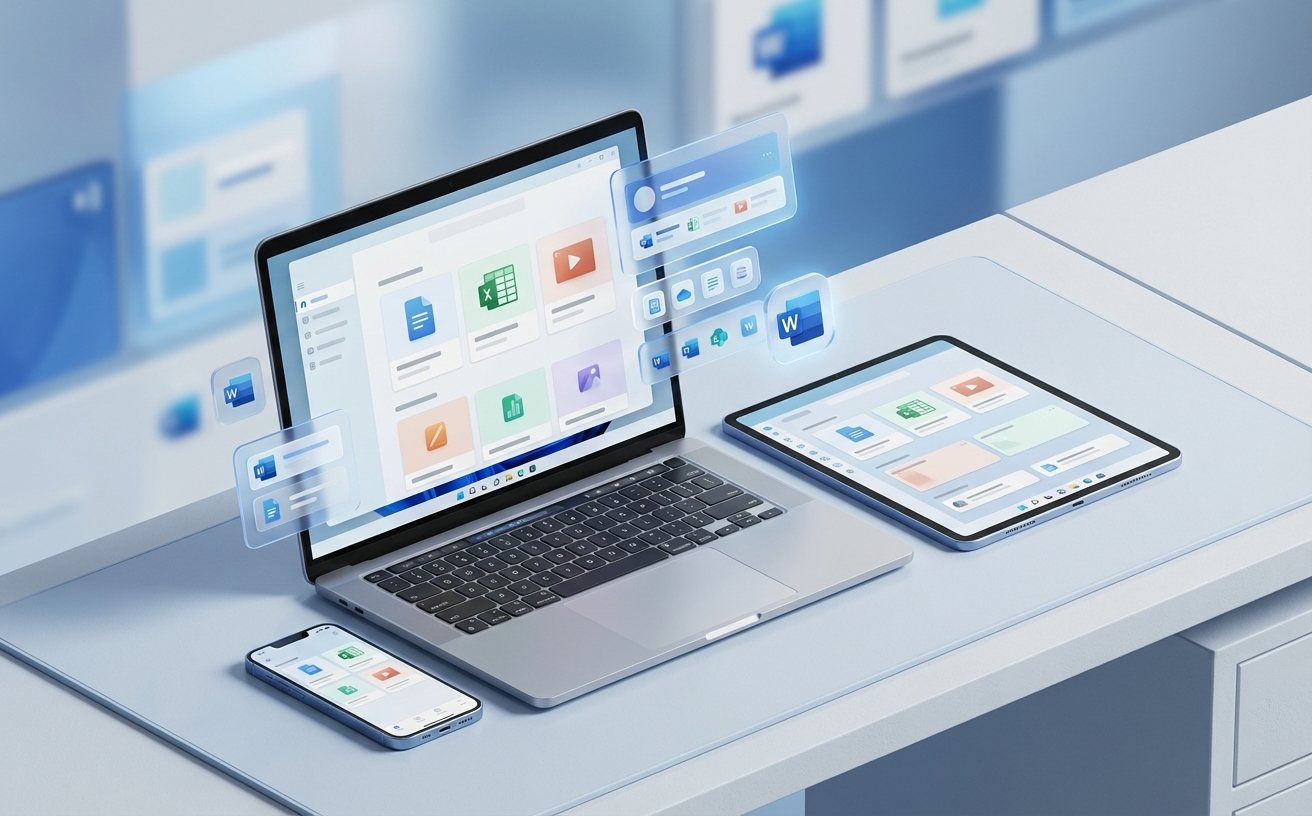
这是一个真实的痛点:在本地电脑精心设计的排版,发给客户后却因缺少思源黑体或特殊字体而乱码。在WPS教程的实战场景中,最稳妥的方案是在“文件-选项-保存”中勾选“将字体嵌入文件”。此外,针对PDF转Word后出现的文本框堆叠问题,建议使用WPS内置的“智能拆分”组件而非第三方插件。通过调整“段落布局”中的“允许西文在句中换行”参数,可以解决中英文混排时右侧对齐不齐的顽疾,确保文档在任何终端下都具备出版级的视觉表现,维持品牌输出的专业性。
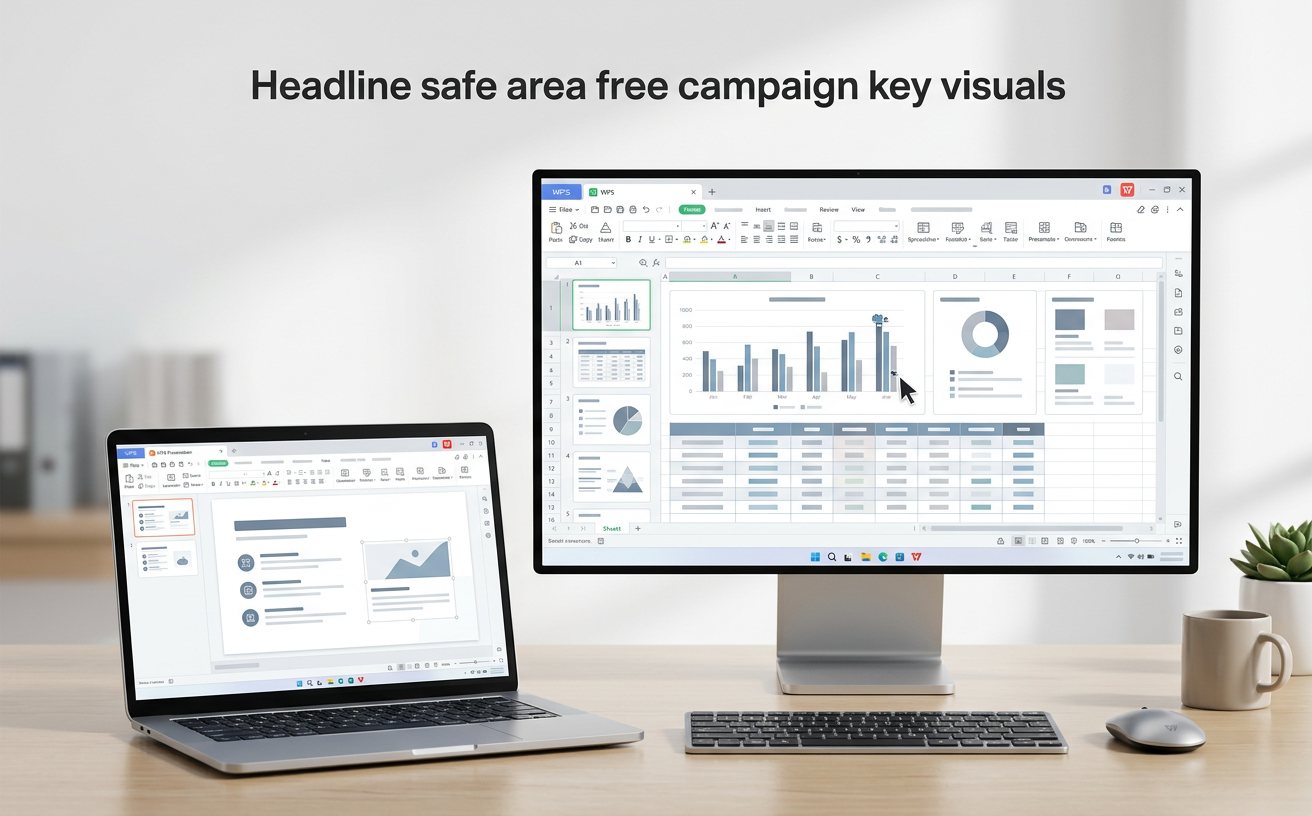
2024年的办公核心已转向AI驱动。在WPS表格中,通过AI公式助手,你只需输入“提取A列身份证号中的出生日期”,系统便会自动生成MID与TEXT函数的嵌套组合。这种联动不仅限于数据处理,在演示文稿中,利用“一键美化”功能配合自定义模板库,可以在3分钟内完成从大纲到精美幻灯片的蜕变。建议定期清理WPS缓存目录(通常位于C:\Users\Administrator\AppData\Local\kingsoft路径下),以保持高负荷运行下的响应速度,确保在处理超过100MB的超大Excel文件时依然丝滑顺畅。
需在设置中开启“离线编辑”模式。开启后,WPS会在本地生成缓存镜像,待网络恢复后自动进行增量同步,确保编辑记录不丢失。
使用WPS内置的“图片转Excel”功能。该功能基于OCR高精度识别技术,在最新版本中已支持复杂边框与合并单元格识别,准确率较旧版提升了约40%。
利用“区域保护”功能。在“审阅”选项卡中设置“允许编辑区域”,并为核心公式区添加密码锁定,仅保留批注权限给协作者,确保底层逻辑安全。
立即升级至WPS Office最新版,体验极速多端协同,访问官网获取更多深度办公进阶指南。
