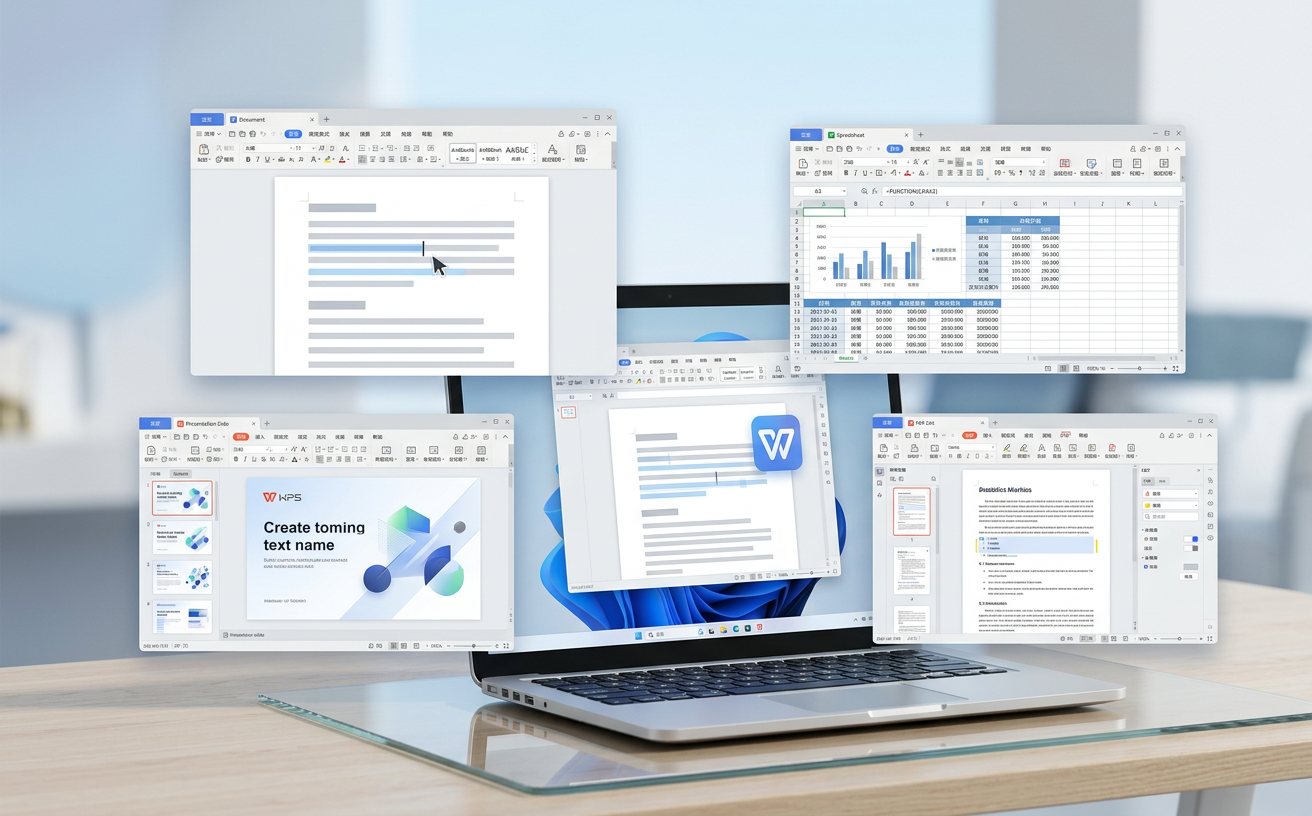
针对高频办公用户,本篇WPS教程跳过基础操作,直击多设备同步冲突解决、自定义词库构建及PDF组件深度应用等核心痛点。通过实测WPS Office 2023及后续版本的云端协作逻辑,帮助用户建立结构化办公流,解决文件版本混乱与跨平台编辑卡顿等实际问题,提升生产力。本文拒绝空洞的菜单介绍,旨在通过实战场景解析,助你重塑办公底层逻辑。
在工具冗余的时代,掌握深度应用逻辑远比死记硬背菜单重要。本教程将带你穿透WPS的表层功能,直达高效办公的核心。
许多用户在WPS教程中寻找同步方案,却常遇到“文件版本冲突”报错。核心在于理解WPS云文档的增量同步机制。若在iPad端编辑后未等上传完成(右上角云图标停止转动)即在PC端打开,极易产生副本。建议在“设置-组件管理”中开启“自动上云”,并利用“版本历史”功能(支持追溯至最近30天或100个版本)进行回溯。实测在跨网络环境下,手动点击“立即同步”能有效降低因网络延迟导致的覆盖风险,确保移动端与桌面端的数据强一致性,避免因版本覆盖导致的无效重复劳动。
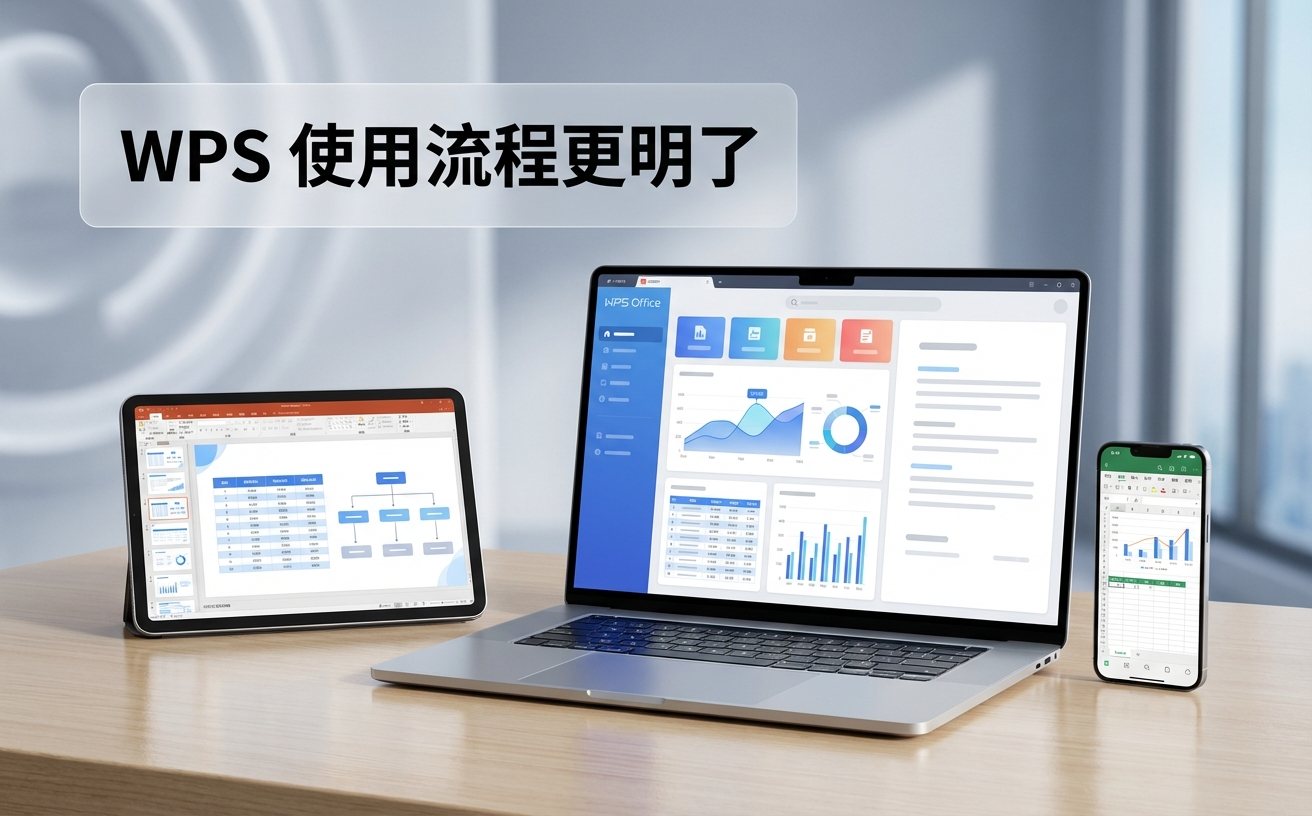
针对特定行业术语输入慢的问题,本WPS教程推荐深度利用“自定义词库”。在“文件-选项-拼写检查”中,用户可以导入行业专属的.dic格式词库。更进阶的技巧是结合“自动更正”功能,例如将“@@”设置为公司全称或长串发票抬头。这种基于参数化配置的输入逻辑,能将重复性录入时间缩短70%以上。此外,利用F4键重复上一步操作,在处理表格格式刷或段落缩进时,是比鼠标点击更高效的物理外挂,能显著减少手部在键盘与鼠标间的切换频率。
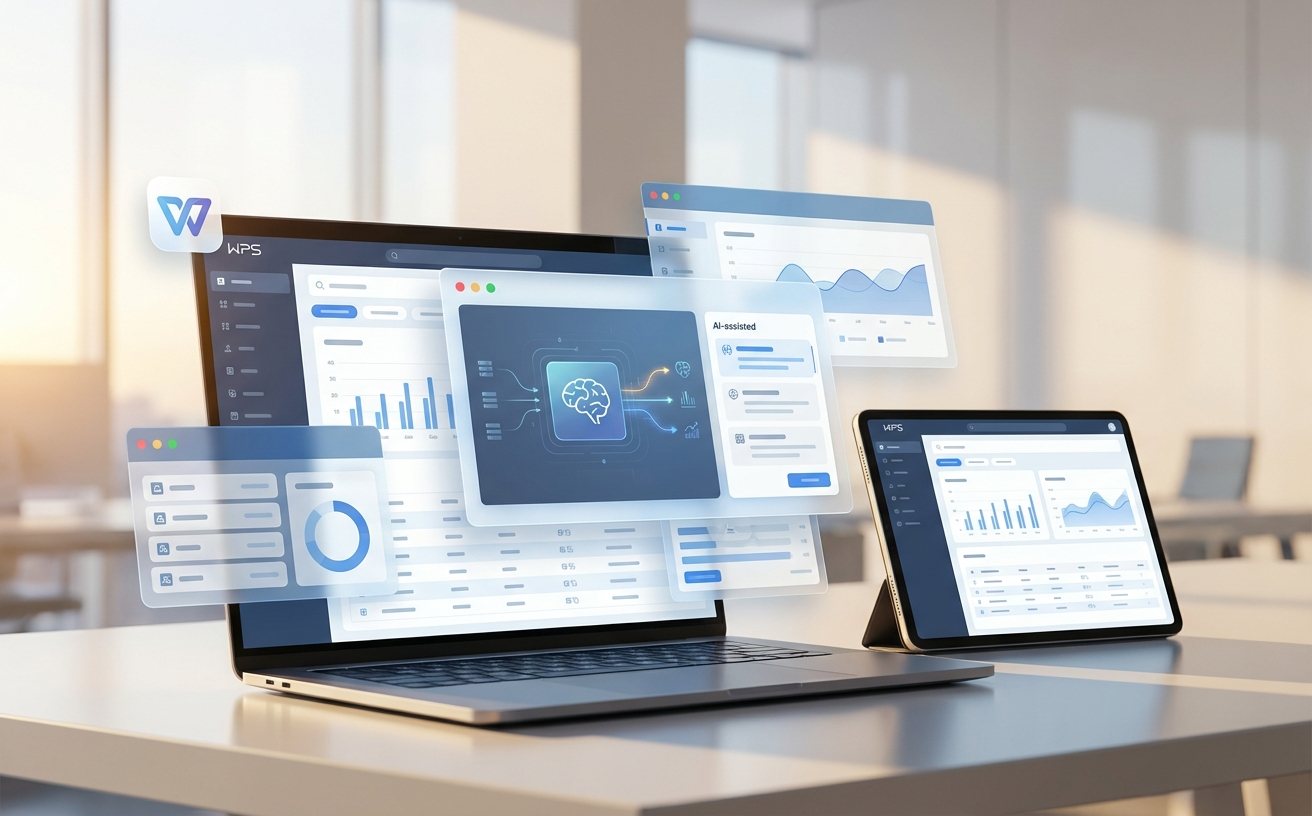
很多用户反馈PDF转换后公式丢失或字体错乱。在WPS教程的实战场景中,需区分“流式转换”与“框式转换”。针对扫描件,务必开启OCR文字识别引擎。若遇到2024版WPS中PDF转Word出现重叠文字,通常是因为源文件包含嵌入字体子集。此时应先通过“打印”功能虚拟打印为PDF,清除冗余元数据后再行转换。对于超过50MB的大型文档,建议在“任务管理”中调高WPS进程优先级,以分配更多内存资源,确保转换过程不因内存溢出而中断,保证文档还原度达到95%以上。
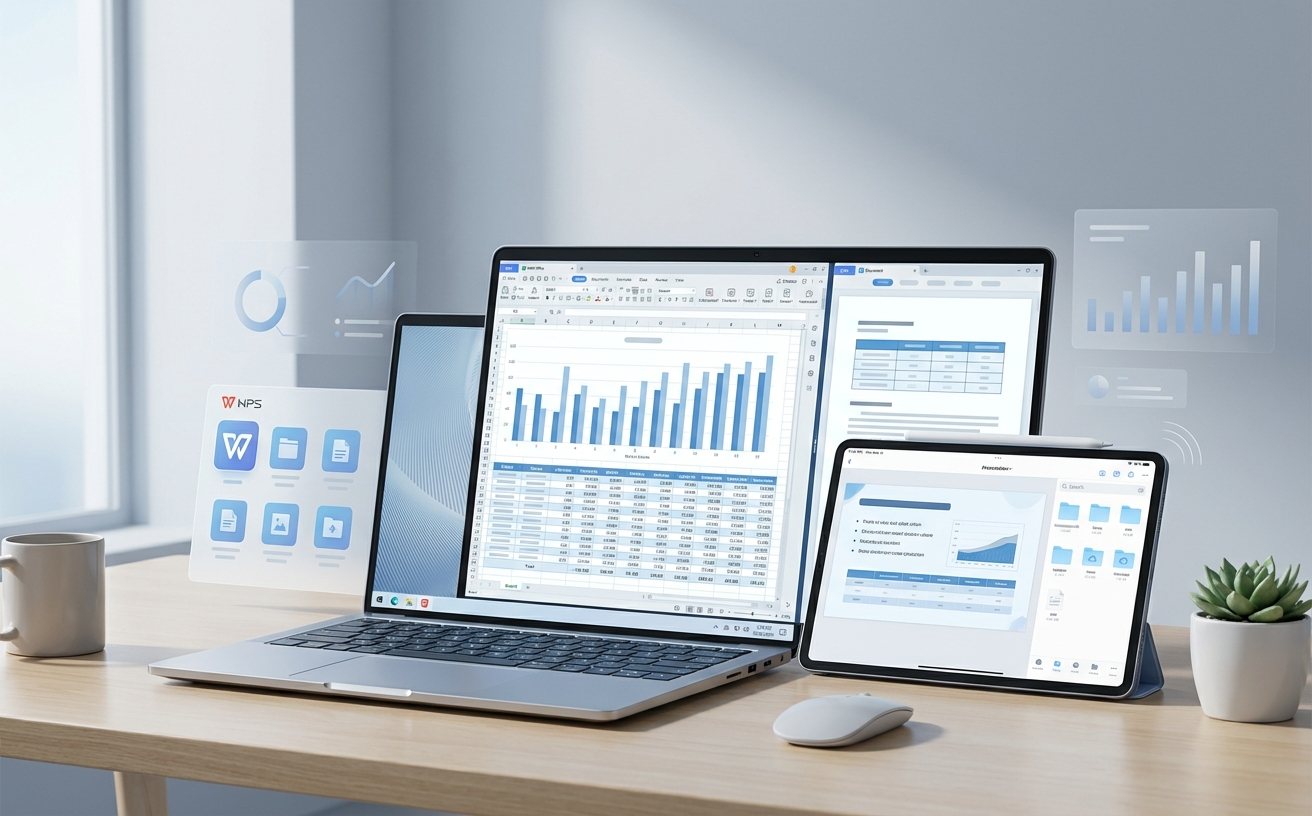
真正的效率不在于熟练单个组件,而在于跨组件调用。在WPS教程进阶篇中,应掌握“智能工具箱”的批量处理能力。例如,在Excel中利用“合并单元格内容”功能快速整理数据,再通过邮件合并功能一键生成Word版工资条或邀请函。对于WPS表格中的VLOOKUP函数,建议在参数中使用IFERROR进行包裹,避免因数据源缺失导致的#N/A报错影响后续透视表分析。通过这种模块化的操作思路,用户可以将原本碎片化的任务整合为标准化的工作流,彻底告别低效的人工搬运数据模式。
这是因为未开启“离线编辑”模式。请在云文档设置中勾选“允许离线使用”,WPS会在本地生成缓存,待网络恢复后自动比对时间戳并完成增量上传,确保数据不丢失。
检查是否堆积了过多的“对象”(如透明文本框)。按Ctrl+G定位条件选择“对象”,删除无用元素。同时,在“文件-选项-硬件加速”中确保勾选了GPU加速选项,可显著提升渲染速度。
在电脑端文档列表页点击右键选择“清除本地缓存并重新下载”。此操作会强制拉取云端最新版本,解决因本地临时文件锁死导致的同步停滞问题。
访问WPS官方知识库或下载最新版WPS Office,解锁更多高阶插件与效率模板,开启智能化办公新体验。
