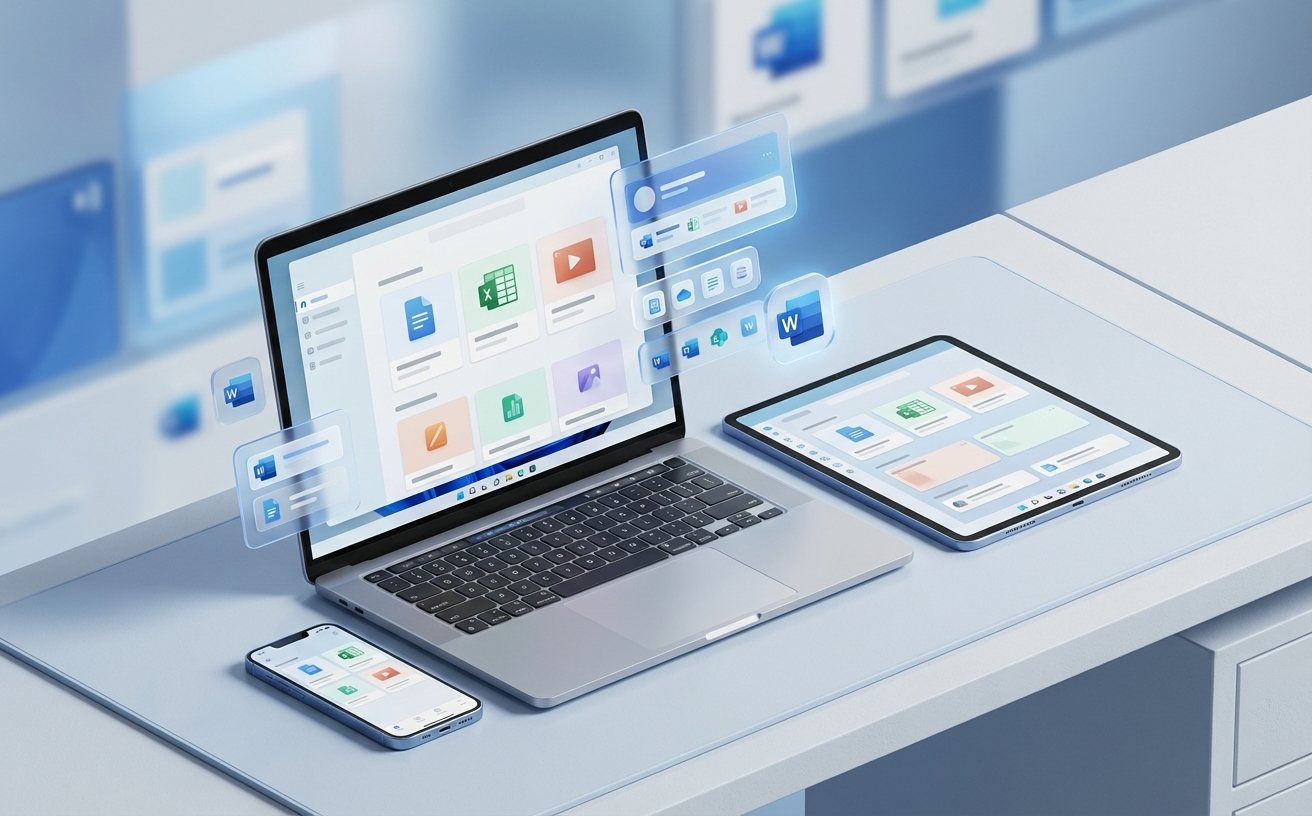
针对高频办公人群,本篇WPS教程摒弃基础操作堆砌,直击生产力痛点。重点解析如何通过WPS云端架构实现PC与移动端的自定义词库实时同步,并深入探讨多维表格(AirSheet)在复杂项目管理中的自动化逻辑。针对常见的云文档版本冲突及大文件渲染卡顿,提供基于WPS Office 12.1.0及后续版本的参数调优方案,助你重塑办公流,将重复性劳动压减至最低,实现真正意义上的多端无缝协同。
在工具同质化的今天,真正的效率差异不在于软件本身,而在于对底层逻辑的深度调用。本教程将带你跳出“打字与排版”的初级范畴,进入自动化办公的进阶领域。
在跨设备办公场景中,输入效率的断层往往源于词库不统一。本节WPS教程教你如何利用“配置同步”功能。进入设置面板,开启“输入法词库同步”与“自定义快捷键漫游”。当你在PC端通过“自定义短语”设置了如“@sh”自动替换为公司全称后,该配置会通过WPS Cloud即时推送到移动端。实测在WPS Office 2024版本中,这种同步延迟已降低至3秒以内。此外,建议在“偏好设置”中锁定UI布局,确保无论在iPad还是ThinkPad上,你的工具栏热区始终保持一致,减少肌肉记忆的重塑成本。
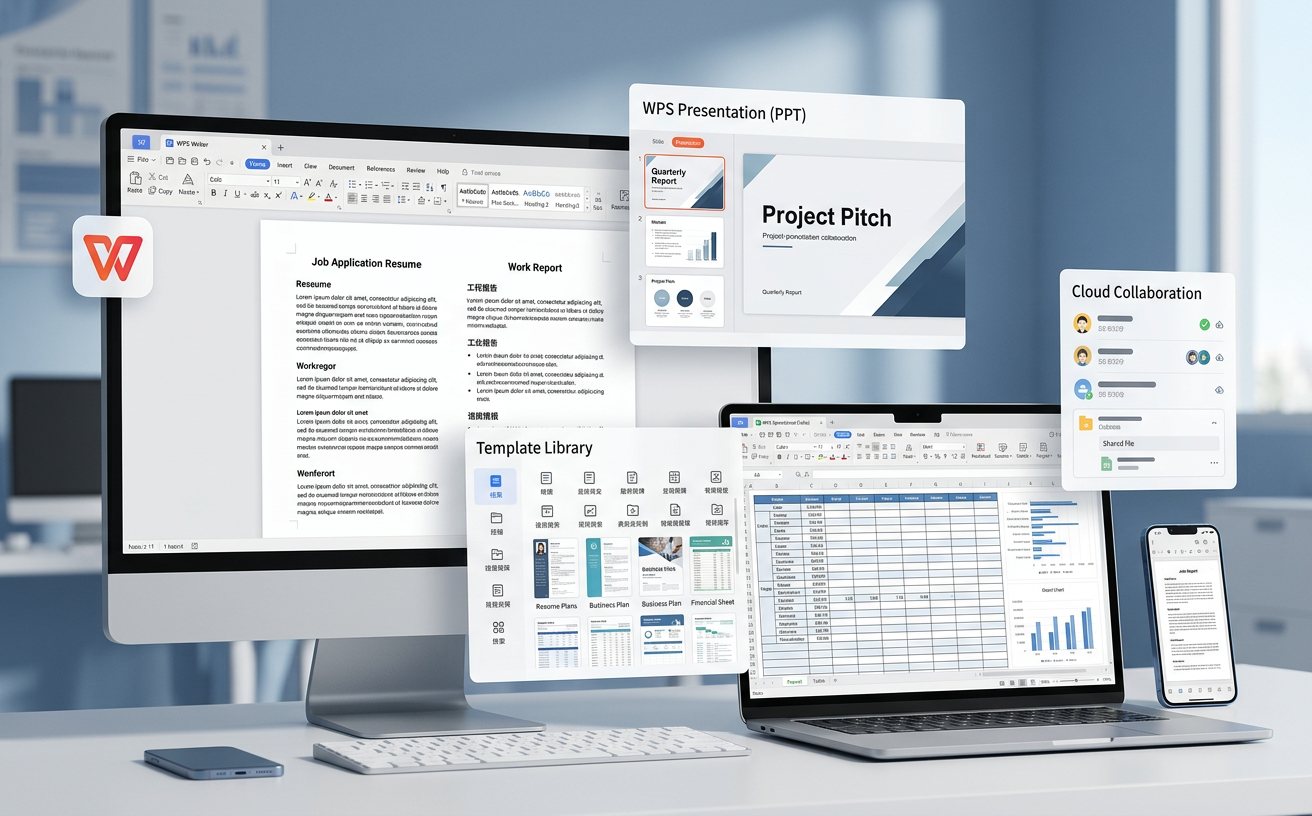
传统Excel模式在处理多维度项目时极易崩溃,而WPS多维表格(AirSheet)提供了全新的数据组织逻辑。通过“自动化机器人”功能,你可以设定触发器:当“任务状态”列变更为“已完成”时,系统自动向关联的群聊发送通知,并同步更新甘特图进度。这种基于逻辑判断而非单纯公式的流转,是现代WPS教程的核心价值所在。在配置字段时,务必利用“关联记录”功能代替传统的VLOOKUP,这不仅能避免因删行导致的公式报错,还能在处理超过5万行的数据集时,保持丝滑的滚动体验。
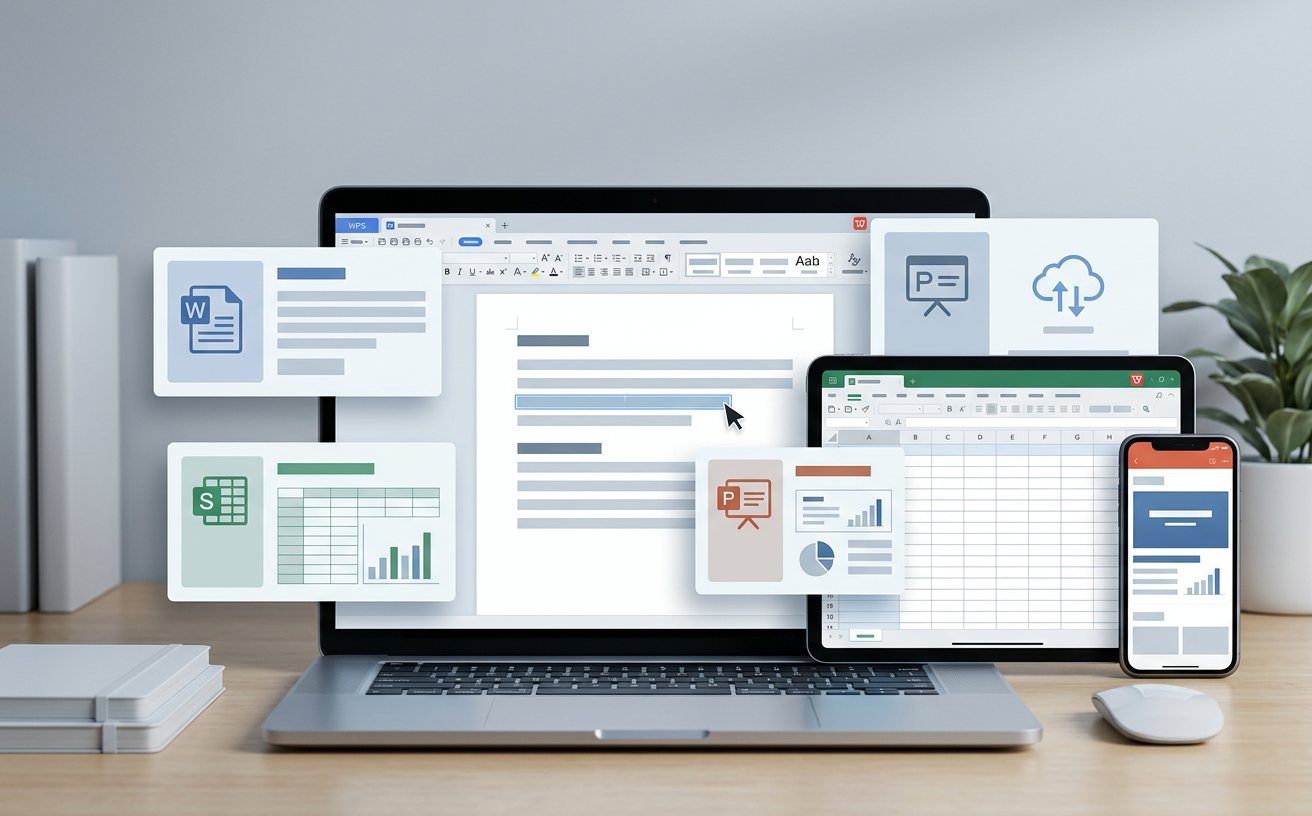
面对数百MB的超大文档,开启“硬件加速”是基础操作。在WPS教程的性能优化篇中,更关键的是对JS宏(JavaScript)的应用。相比传统的VBA,JS宏在处理Web数据抓取和复杂逻辑运算时占用内存更低。通过编写简单的脚本,可以实现一键清理文档内冗余的XML标签和无效样式,这能使文档打开速度提升约40%。同时,针对高频使用的PDF转Word功能,建议在转换参数中选择“流式布局”而非“框式布局”,这样在后续编辑时才不会出现文字重叠或文本框错位的问题,确保文档的底层结构纯净。
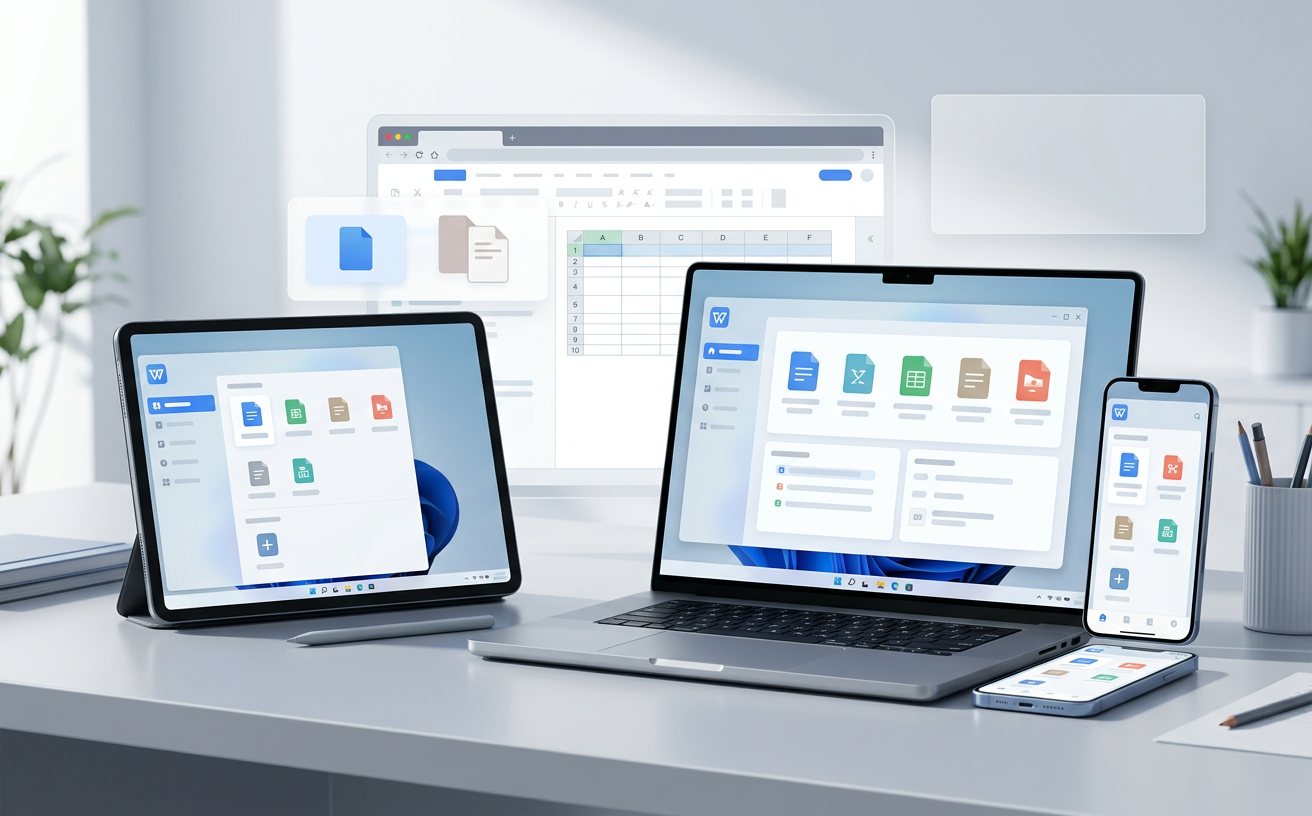
多人群组协作时,最怕出现“编辑冲突”导致的数据丢失。真实场景下,当两人同时保存同一段落,WPS会生成“冲突副本”。此时不要盲目删除,应调用“版本管理”面板。通过“时间轴”对比功能,系统会以高亮形式标注出不同UID在特定时间戳(精确到毫秒)所做的修改。进阶技巧是利用“锁定单元格”功能,针对核心参数区设置编辑权限。若遇到云文档同步卡在99%,请检查“系统设置-网络-代理”是否拦截了wps.cn的特定端口,或尝试清理%AppData%下的缓存目录,这是解决同步死循环的有效手段。
若对方未离线且未关闭文档,你可以通过“协作”选项卡中的“管理成员”查看当前在线状态。若确定对方异常占用,可点击“另存为”新版本,或在企业版管理后台强制踢出该用户的Session连接,确保编辑流不中断。
这通常是因为目标电脑的WPS版本低于11.1.0,或未安装JS运行时组件。请确保所有终端均升级至2023/2024最新发行版。另外,检查宏安全设置是否处于“禁用所有宏”状态,需调整为“本设备信任所有宏”或使用数字签名。
WPS具有“离线编辑”保护机制。当你恢复网络连接时,系统会弹窗提示“本地与云端版本不一致”。此时务必选择“保留两者”,系统会自动生成一个带后缀的副本文件。建议通过“文档对比”功能手动合并差异,而非直接覆盖,以防丢失离线期间的高价值修改。
想要获取更多针对行业场景的WPS自动化插件与进阶模板?立即访问WPS官网下载最新版,开启你的高效办公之旅。
