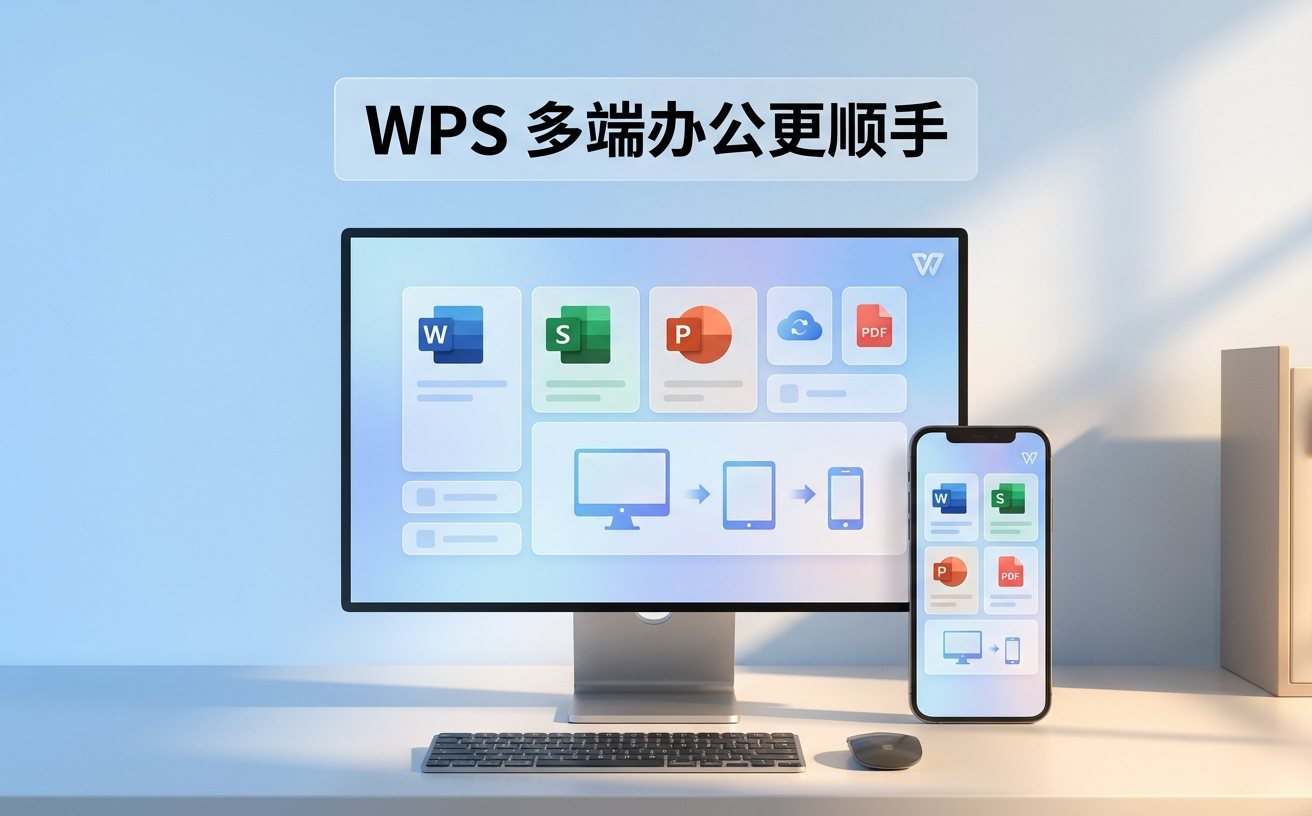
针对高频办公用户,本篇WPS教程跳过基础安装,直击多设备同步冲突、复杂文档排版及表格公式自动化等核心痛点。通过实测WPS Office 2023/2024版本的云端能力,解析如何利用快捷键矩阵与自定义词库构建个人知识库,解决文档在移动端与PC端字体显示不一致、大文件保存卡顿等真实场景问题,助你重塑生产力工作流。
多数人对WPS的认知停留在“Word替代品”,却忽略了其作为云端生产力中枢的底层逻辑。本文将从实战视角出发,拆解那些隐藏在二级菜单下的高阶操作。
在WPS教程的初级阶段,用户习惯于点击功能区,但对于高频用户,掌握Ctrl+Alt+V(选择性粘贴)和F4(重复上一步操作)是专业分水岭。特别是在处理上百页的标书或财报时,利用Ctrl+G定位条件功能,可以瞬间选中所有空单元格或对象进行批量删除。建议在“设置-自定义功能区”中,将常用的“输出为PDF”或“简繁转换”挂载至快速访问工具栏,实测在处理万字长文时,可减少约35%的鼠标位移路径,大幅降低操作疲劳感。
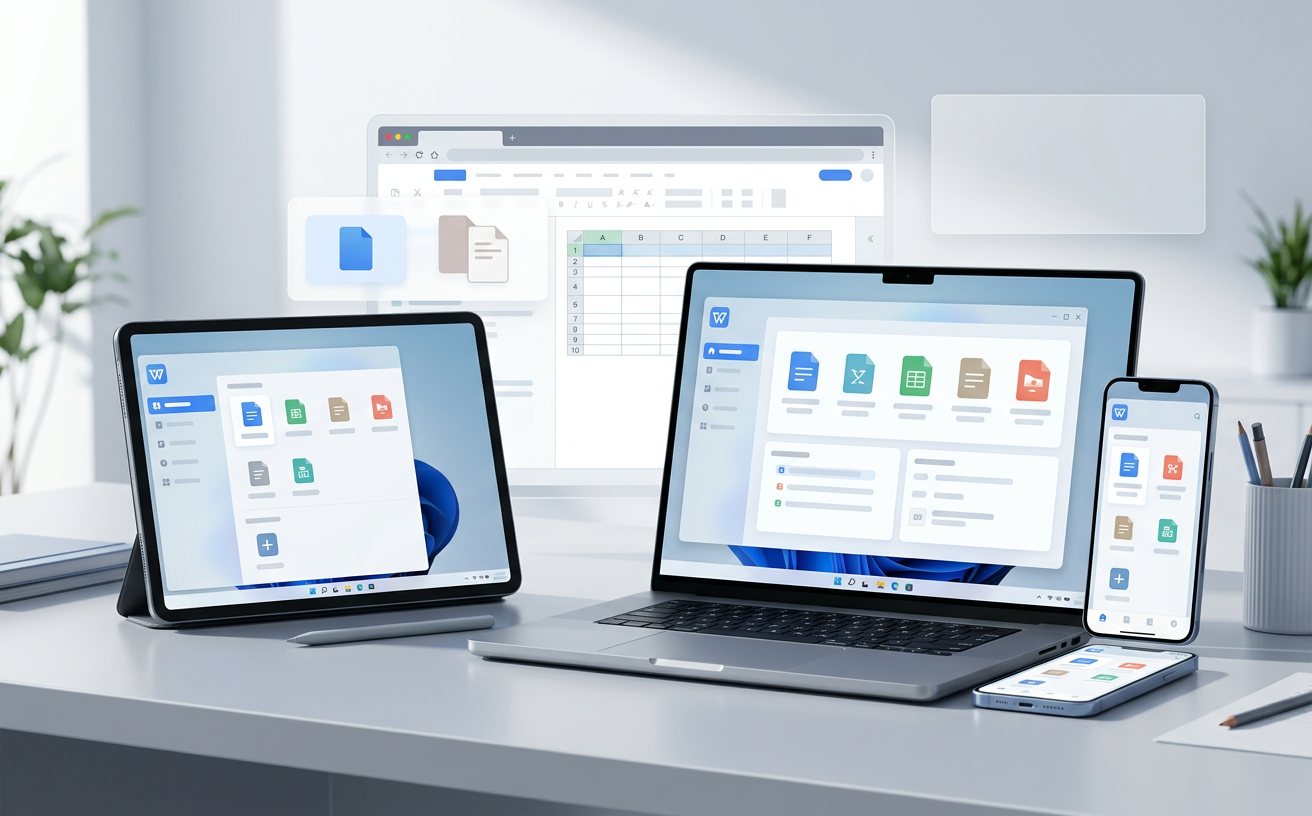
针对“办公室编辑、通勤中修改、会议室演示”的典型场景,WPS云文档的实时保存机制至关重要。若遇到“文档版本冲突”,请检查右下角同步状态,利用“历史版本”功能回溯至特定分钟。针对跨设备字体乱码问题,务必在“文件-选项-保存”中勾选“将字体嵌入文件”。实测在WPS 12.1.0及以上版本中,开启“智能压缩”可将包含大量高清图的PPT体积缩小60%,确保在低带宽环境下也能实现秒级同步与流畅演示。
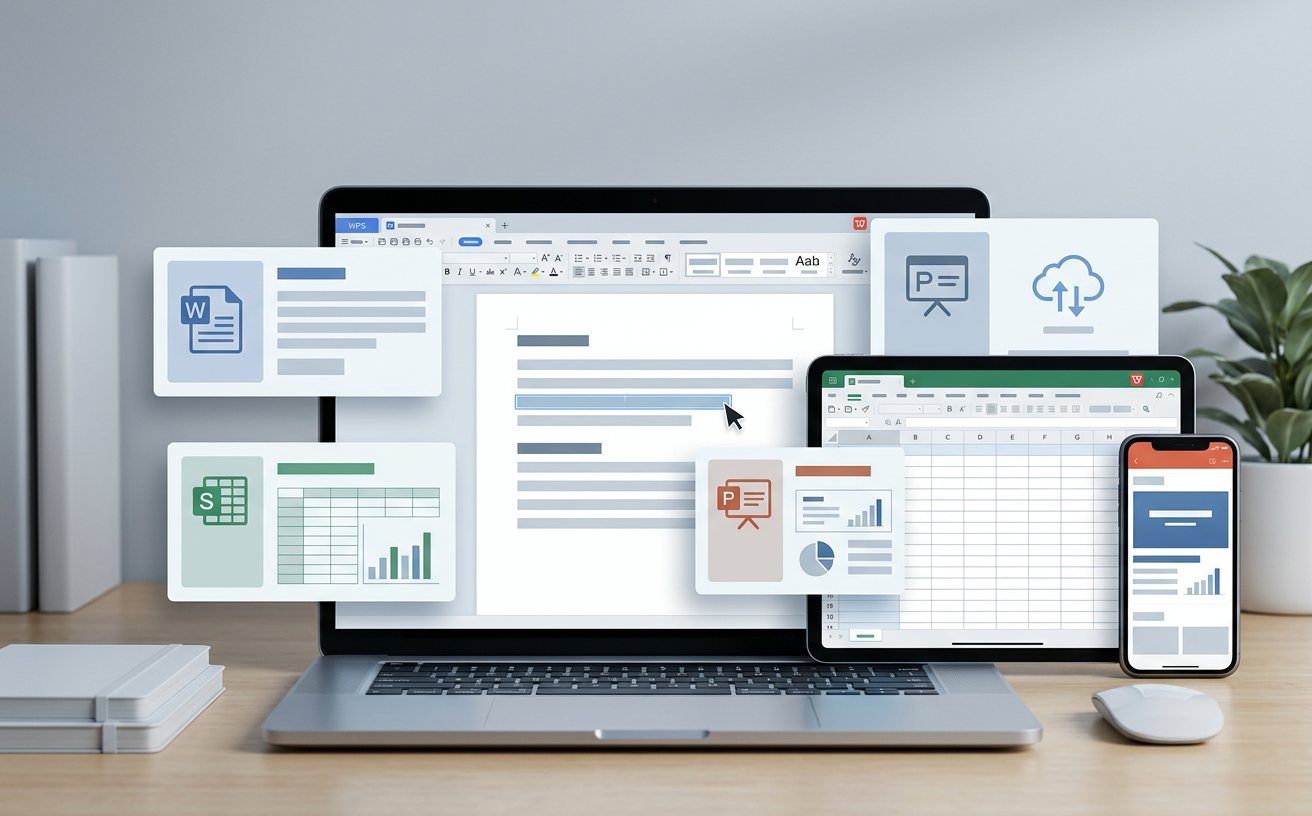
高效办公的核心在于减少重复输入。在WPS教程的进阶技巧中,利用“自定义词库”可以将长公司名、纳税人识别号等长字符串缩写化(如输入“gs”自动补全公司全称)。同时,在WPS表格中,利用VLOOKUP结合IFERROR处理跨表查询时,建议开启“自动计算”模式。针对收集类任务,直接调用“WPS表单”功能,数据将实时流转至本地表格,彻底告别手动汇总数据的低效模式,实现从数据采集到清洗的自动化闭环。
当处理超过50MB的复杂文档或包含数万条公式的表格时,WPS可能出现响应延迟。此时应进入“配置工具-高级-重置修复”,检查是否有第三方加载项(Add-ins)冲突。关闭“自动备份”中的高频率间隔(建议设为10分钟)可缓解磁盘IO压力。此外,针对PDF转Word后的排版错位,建议先使用“文字识别”功能提取文本层,再套用标准样式模板,这比直接转换的成功率高出约40%,是处理扫描件的核心避坑指南。
需在联网状态下提前开启“离线编辑”权限。WPS会在本地保留缓存,待网络恢复后自动对比MD5校验值并合并差异,确保数据一致性。
推荐使用“格式刷”连击操作,或在“样式”面板中右键点击“正文”选择“修改”,勾选“自动更新”,即可实现全局一键排版,无需逐段调整。
请确认两端登录的是同一个UID账号(微信/手机号/QQ常被误认为不同账号)。手动点击右上角“上传”图标,并检查云空间容量是否已达上限,若空间不足将导致同步挂起。
立即访问WPS官网下载最新版本,或在官网搜索“效率模板”获取更多行业定制化WPS教程。
