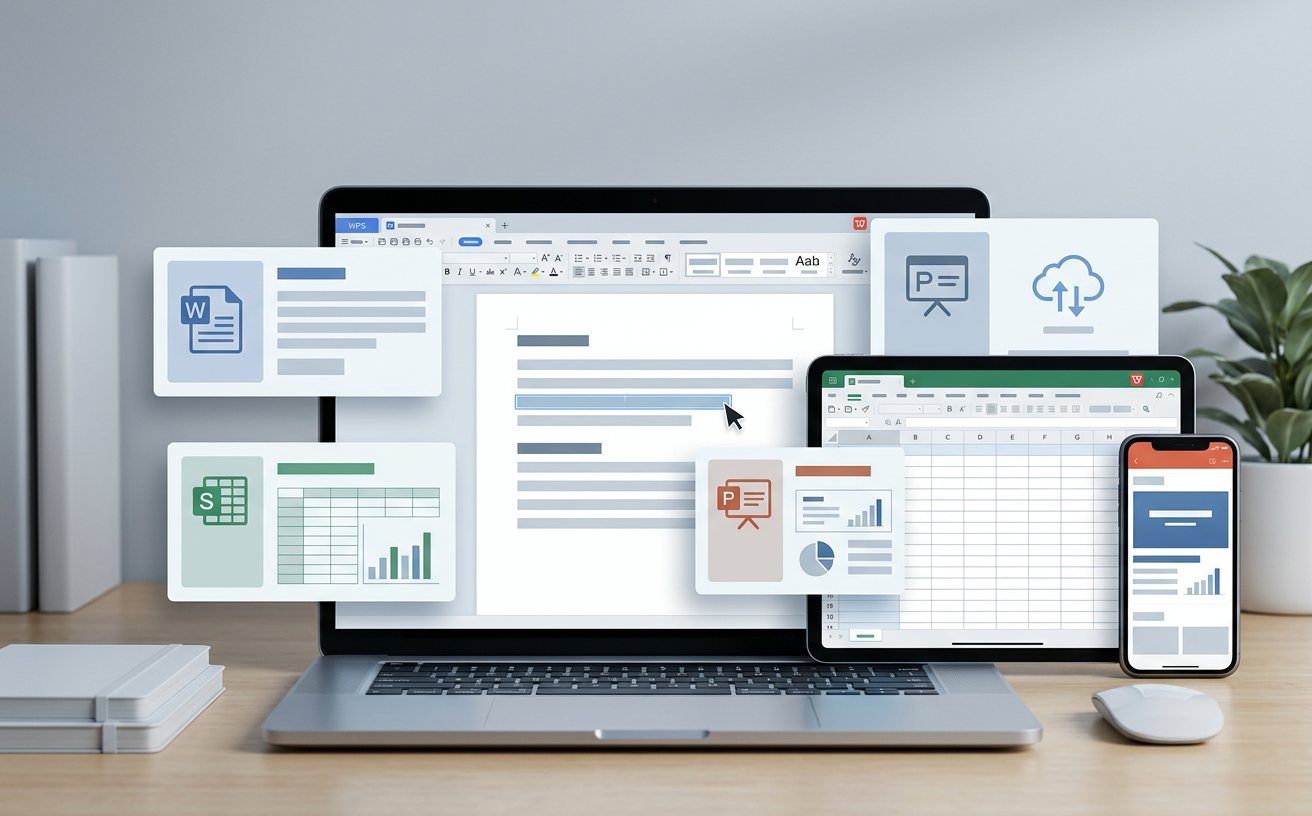
针对高频办公用户,本篇WPS教程深度拆解了从快捷键盲操到跨设备云同步的核心逻辑。我们不再堆砌基础功能,而是聚焦于解决“文档版本冲突”与“海量数据清洗”等痛点。通过掌握智能工具箱与自定义词库,你将能显著缩短重复劳动时间。文章包含针对WPS Office 2023/2024版本的实操建议,涵盖云端文档锁定排查及万级数据处理技巧,助你真正实现生产力跃迁。
在工具同质化的今天,决定办公效率的往往不是软件本身,而是你对底层逻辑的调用能力。本教程将带你跳出‘打字员’思维,通过深度定制与云端协同优化,把WPS打造成你的私人自动化工作站。
很多用户习惯依赖鼠标在菜单栏反复点击,这在处理长文档时是极大的时间损耗。本节WPS教程强调‘左手键盘,右手鼠标’的黄金原则。除了基础的Ctrl+C/V,你应该掌握Ctrl+Alt+G(定位)来快速跳转至特定对象,或使用Alt+F1一键生成数据图表。更进阶的操作是利用‘自定义状态栏’,将字数统计、修订模式等高频开关直接固定。通过减少视觉搜索时间,你可以在处理30页以上的技术标书时,将排查格式错误的时间缩短40%以上。
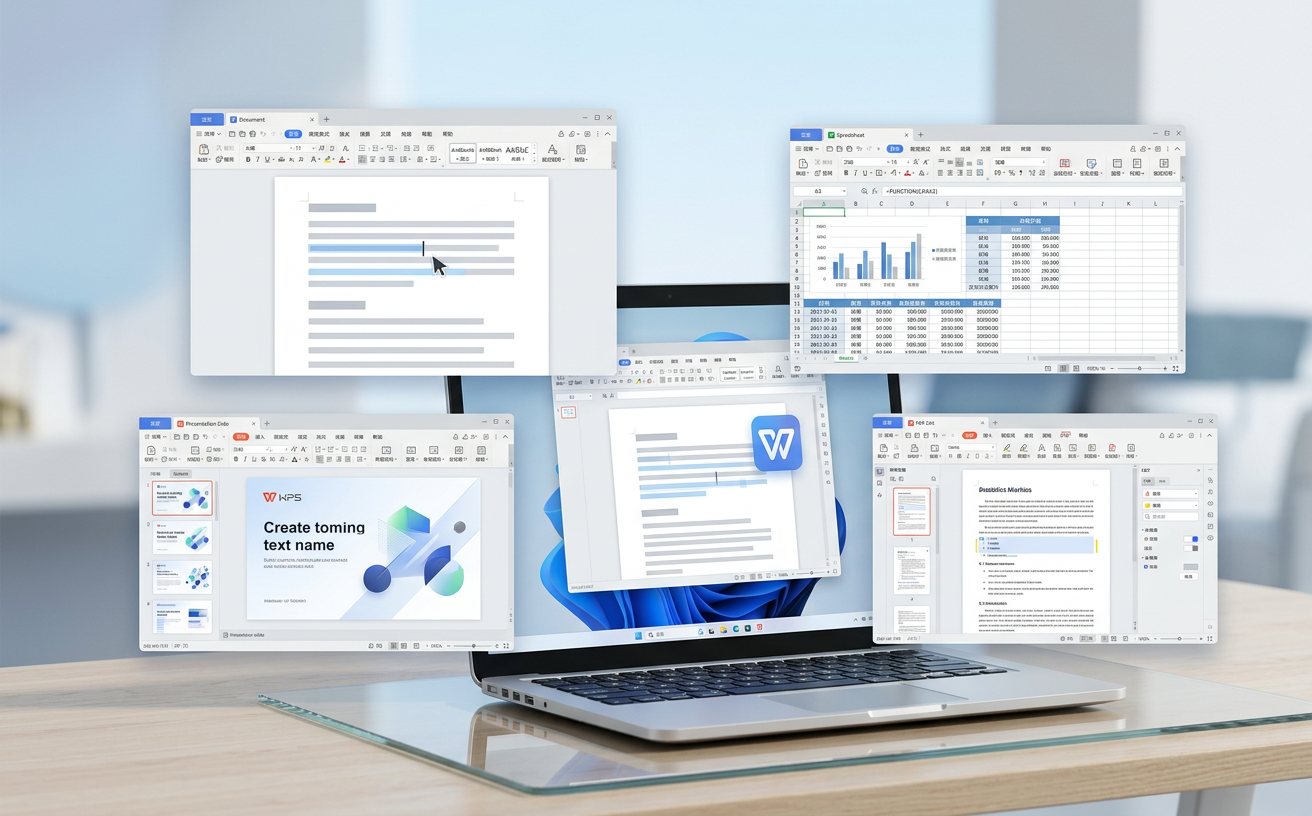
在多设备切换场景下,最头疼的莫过于提示‘文件正被另一程序占用’。这是因为WPS云文档在本地缓存与云端同步时存在状态锁。解决细节如下:若遇到冲突,不要盲目覆盖,应利用‘文件版本’功能查看历史时间轴。WPS标准版云空间单文件上限通常为1GB,若同步失败,需检查文件名是否包含特殊字符或路径过深。建议开启‘实时保存’并设置每5分钟自动备份至本地,确保在断网环境下,本地二进制缓存文件(.autosave)依然能通过备份中心一键找回。
面对超过10,000行的杂乱数据,手动筛选几乎是不可能的。本教程推荐深度调用‘智能工具箱’。例如,在处理财务报表时,经常遇到‘文本格式的数字’导致求和为0的问题。此时无需使用VALUE函数,直接通过工具箱的‘数字转化’功能即可批量修复。另一个真实场景是提取身份证号中的出生日期,利用‘算式提取’功能可以规避复杂的MID嵌套公式。针对WPS Office 2023版本,其计算引擎已优化,处理50MB以上的超大表格时,关闭‘自动重算’改用F9手动计算,能有效避免软件假死。
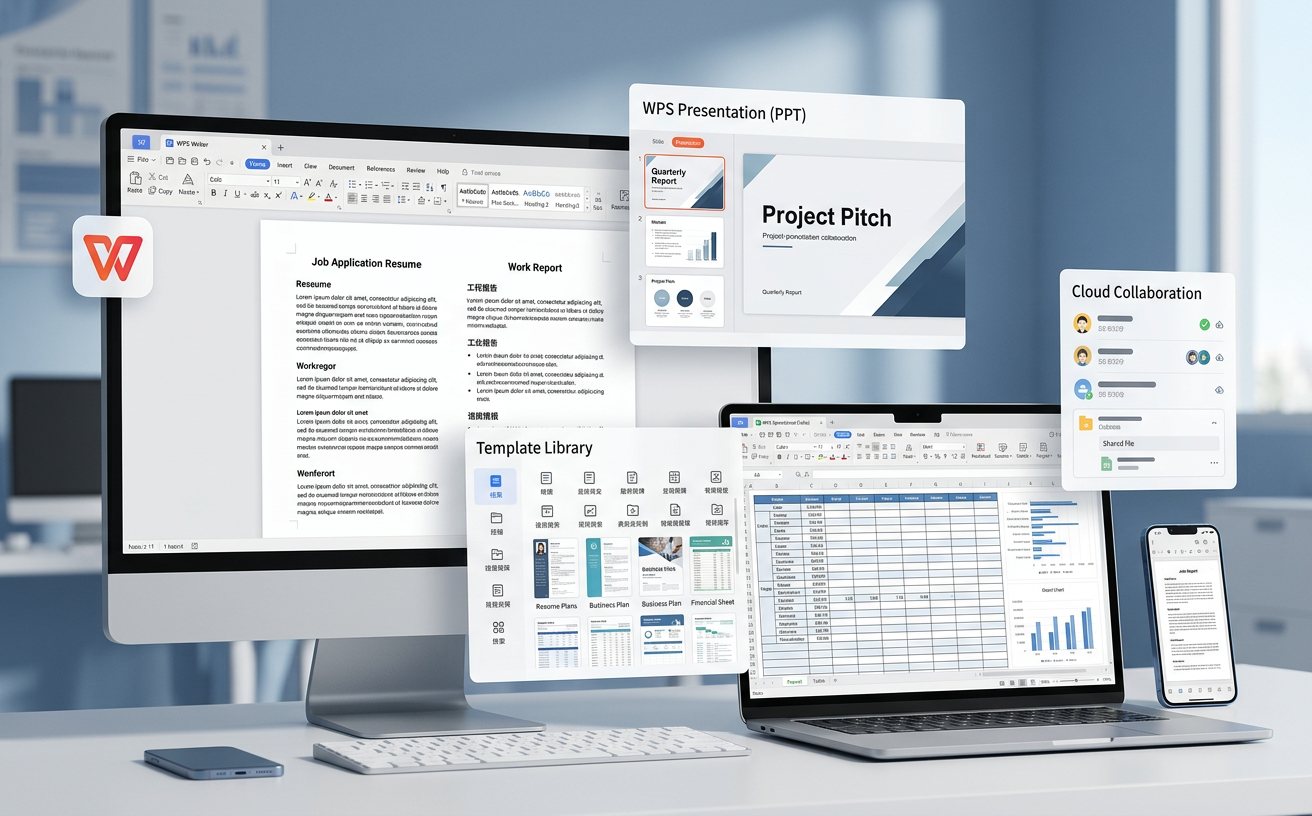
高效能用户的WPS往往是‘长出来的’。通过‘自定义词库’功能,你可以将行业术语、公司全称或长段免责声明设置为简码(如输入‘gsqc’自动替换为公司全称),这在起草合同时能极大降低差错率。此外,利用‘稻壳’模板库的本地化管理,将常用的汇报PPT架构保存为自定义主题,能确保输出风格的一致性。最后,别忘了配置‘多端联动’,在手机端通过WPS扫一扫直接将纸质单据转化为Excel,这种无缝衔接才是现代办公的核心竞争力。
请先检查两端是否登录同一账号,并确认PC端WPS云服务进程是否开启。若显示‘同步中’但无进度,通常是由于本地缓存文件冲突,建议在PC端右键点击任务栏图标选择‘修复建议’,或清理WPS缓存文件夹中的.tmp临时文件后重启。
直接使用WPS顶部的‘PDF转Word’功能,但在转换前请确保勾选‘优先还原布局’而非‘优先还原文字’。对于包含大量表格的PDF,建议先使用‘PDF转Excel’提取数据,再手动回填至Word,这样能避免因框线识别错误导致的文档错位。
是的,目前WPS AI阅读助手在处理本地文档时,单文件建议不超过50MB,且页数通常限制在100页以内以保证解析速度。若文档过大,建议先利用‘文档拆分’功能分段处理,或将文档上传至云空间后通过Web端调用AI能力。
想要获取更多进阶办公模板与快捷键秘籍?立即下载最新版WPS Office,开启你的高效办公之旅,让技术为你赢得更多自由时间。
