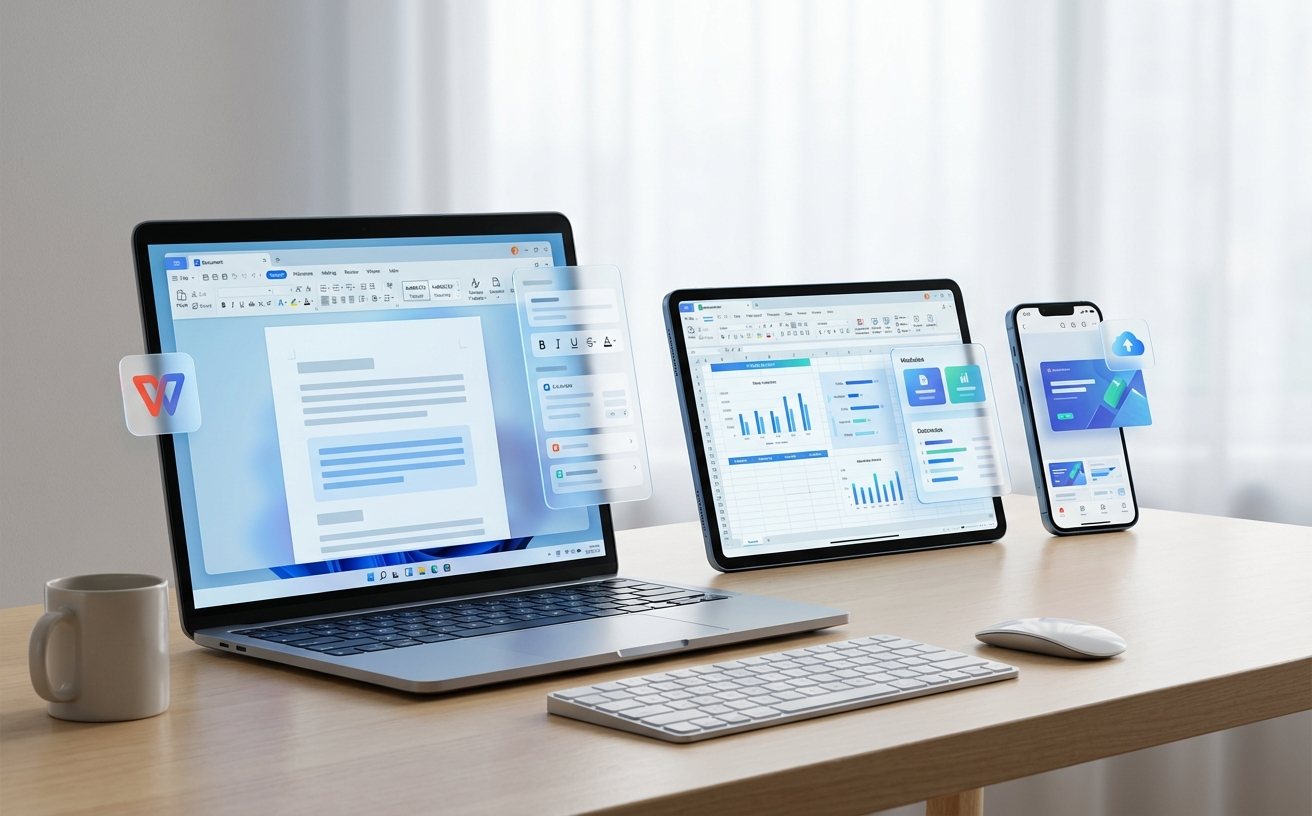
针对高频办公用户,本篇WPS教程跳过基础菜单介绍,直击多端协同、自定义词库同步及复杂文档排版等核心痛点。通过拆解WPS Office 2024版底层逻辑,解决跨系统字体缺失、云文档协作冲突等实操难题,旨在构建一套基于云端驱动的个人高效办公流,让文档处理不仅是编辑,更是生产力的深度释放与数字化资产的精细化管理。
在数字化办公场景下,WPS已从单纯的编辑工具演变为集云存储、多端协同与AI辅助于一体的生产力枢纽。本教程将深度剖析如何通过底层设置与高阶技巧,将WPS打造成您的私人高效工作站。
在WPS Office 2024中,多端协同不再仅限于文件上传。通过“文档接力”功能,用户在移动端修改的批注可在PC端实时通过通知栏唤醒。关键在于理解其缓存逻辑:WPS默认在本地保留最近30天的云文档缓存,若遇到断网情况,可利用“离线编辑”模式锁定版本。针对多设备用户,建议在设置中开启“自动上传本地文档”,这能有效避免因硬件故障导致的未保存损失。特别是在处理超过200MB的大型PPT时,利用分块上传技术可显著提升同步稳定性,确保在不同操作系统间切换时数据零丢失。
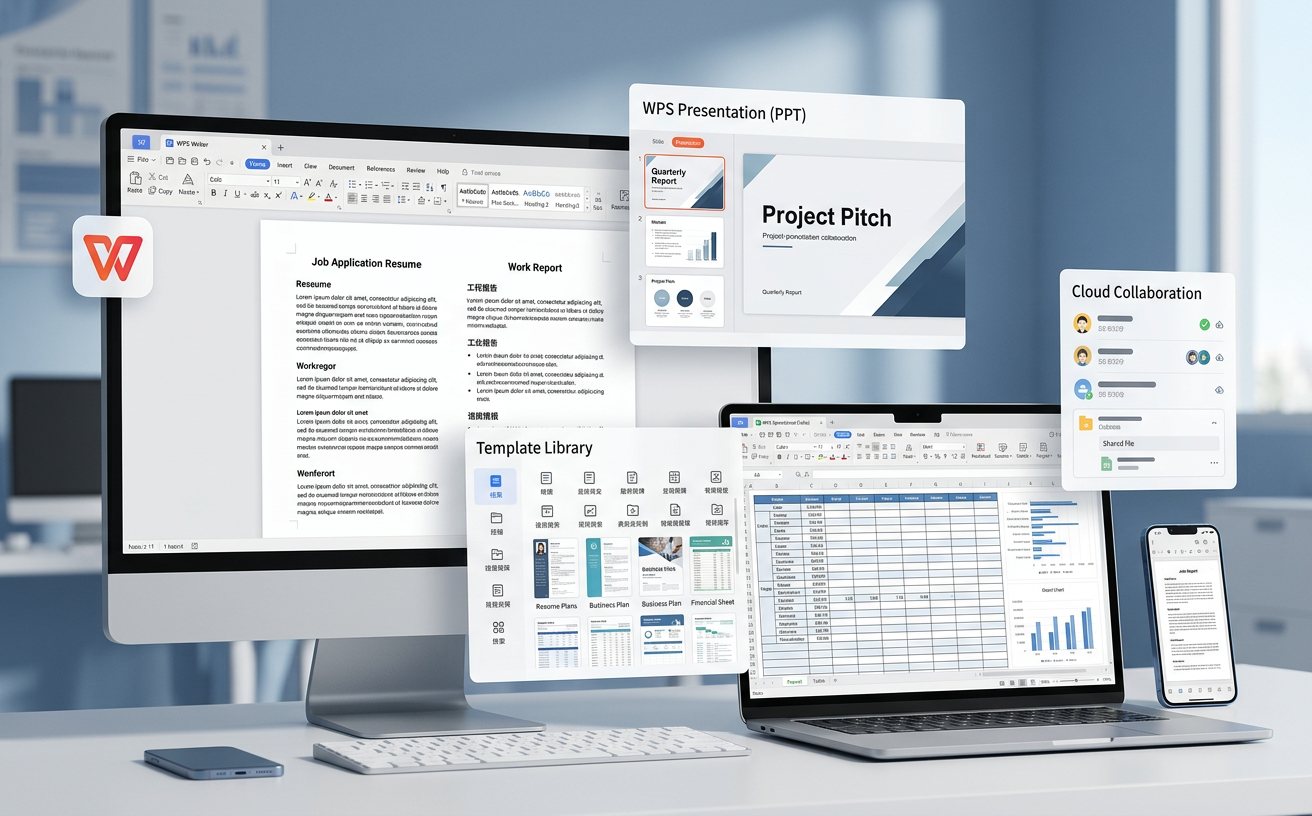
多数用户仅停留在Ctrl+C/V,但真正的WPS教程应聚焦于“智能工具箱”的深度定制。例如,利用“Ctrl + Alt + F”快速调出全文搜索并替换格式,而非仅仅替换文字。在数据处理场景下,WPS表格的“智能填充”(Ctrl + E)是处理非结构化数据的利器,如从复杂的身份证号中提取出生日期,只需输入首行范例并按下组合键即可完成。此外,通过“设置-自定义功能区”,将高频使用的“PDF转Word”或“图片文字识别”挂载到一级菜单,可减少至少30%的鼠标点击路径,实现真正的盲操级办公。
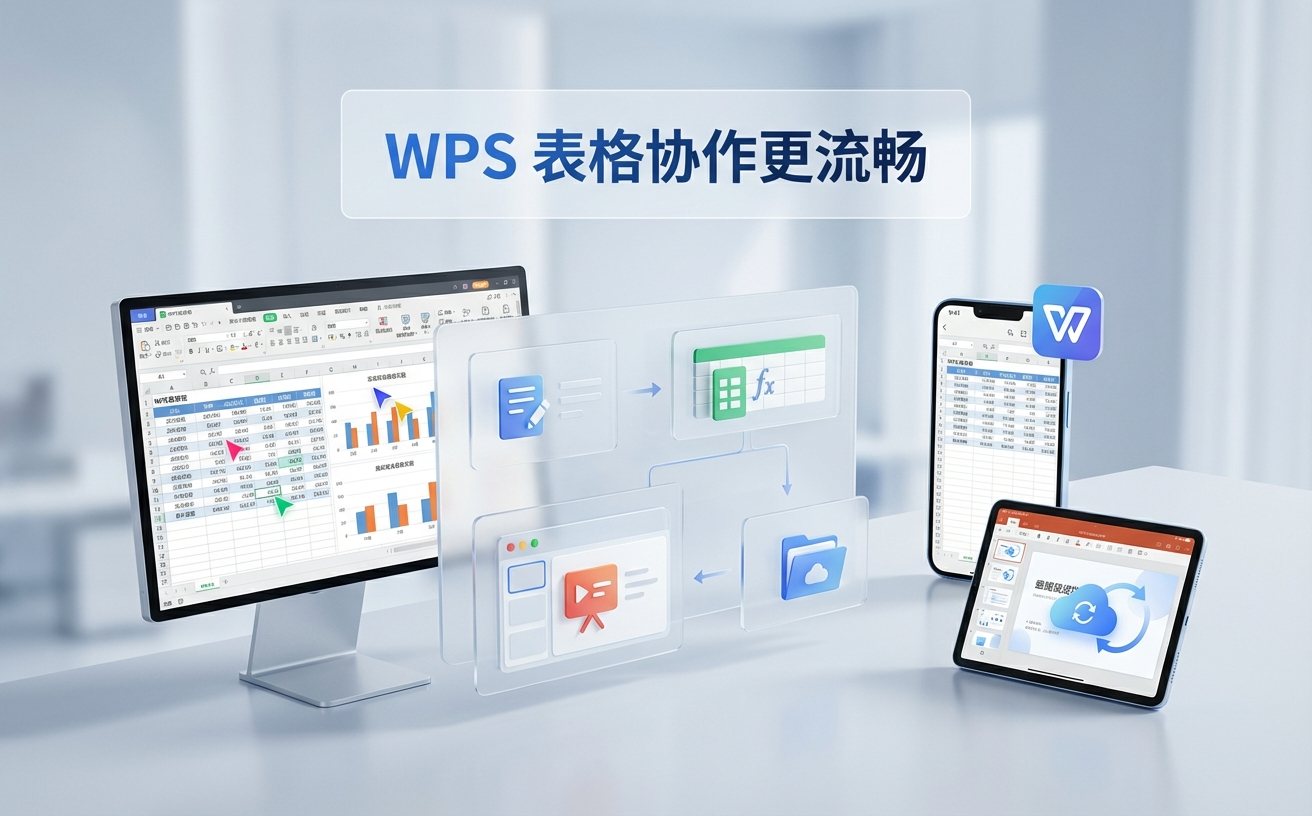
对于法律、医疗等特定行业用户,WPS的“用户词库同步”是核心竞争力。在“拼写检查”设置中,用户可以导入行业术语.dic文件。这些自定义词条会随账号同步至iOS或Android端,确保在手机端修改合同时不会因输入法自动纠错而产生低级错误。同时,利用WPS的“我的模板”功能,将企业VI标准的页眉页脚固化为全局模板,每次新建文档时自动加载,能确保产出物的高度标准化。这不仅是编辑技巧,更是企业级文档规范化的技术底座,极大降低了重复排版的时间成本。
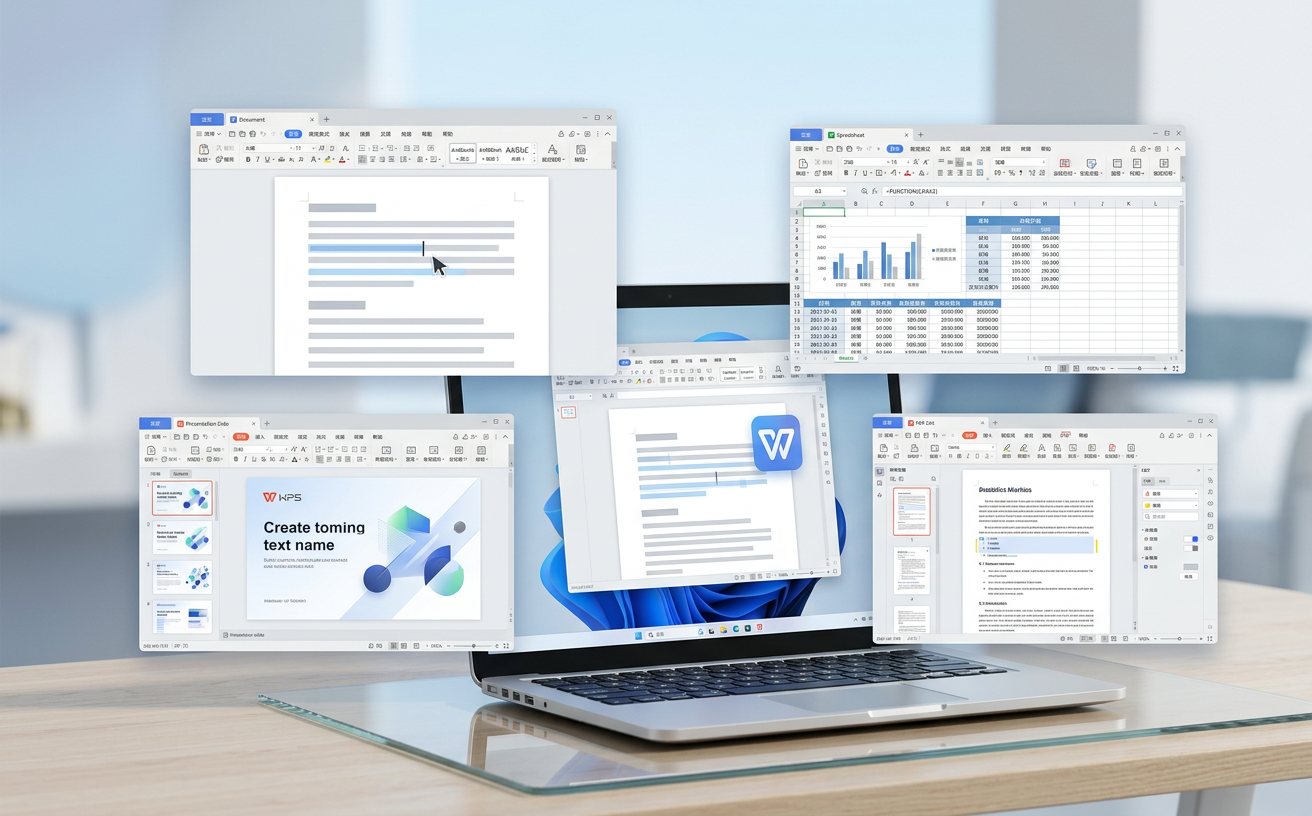
在Linux或macOS环境下使用WPS时,常遇到“字体缺失导致排版错乱”的问题。实操解决方案是:在Windows端的C:\Windows\Fonts目录下拷贝常用字体,并在WPS安装目录的fonts文件夹中进行手动挂载。针对云文档协作中的“版本覆盖”风险,建议开启“协作记录”功能。若发现多人编辑导致内容丢失,可通过“历史版本”回溯至特定分钟级的快照。注意,WPS 2024版对大型Excel公式的计算引擎进行了重构,若遇到卡顿,可在“选项-计算”中将多线程计算参数调整为与CPU核心数一致,提升响应速度。
请检查WPS右下角同步状态。若显示“同步挂起”,通常是因为文件被其他进程占用。建议关闭文档后手动点击“立即同步”,或检查云空间是否已达到上限。此外,确保两台设备登录的是同一个WPS账号且开启了“自动上云”开关。
可以利用“图片工具”选项卡下的“压缩图片”功能。选择“Web/屏幕”分辨率(96dpi),并勾选“应用于文档中所有图片”,这能在不损失肉眼可见清晰度的情况下,将百兆文档压缩至10MB以内,非常适合邮件附件传输。
进入“配置工具”(在开始菜单WPS文件夹中),选择“高级-任务编排”,取消勾选所有广告和推送选项。这是从底层系统逻辑屏蔽干扰,比单纯点击弹窗上的关闭按钮更彻底有效。
想要获取更多高阶办公技巧?立即下载WPS 2024最新版,开启全端协同办公新时代。
