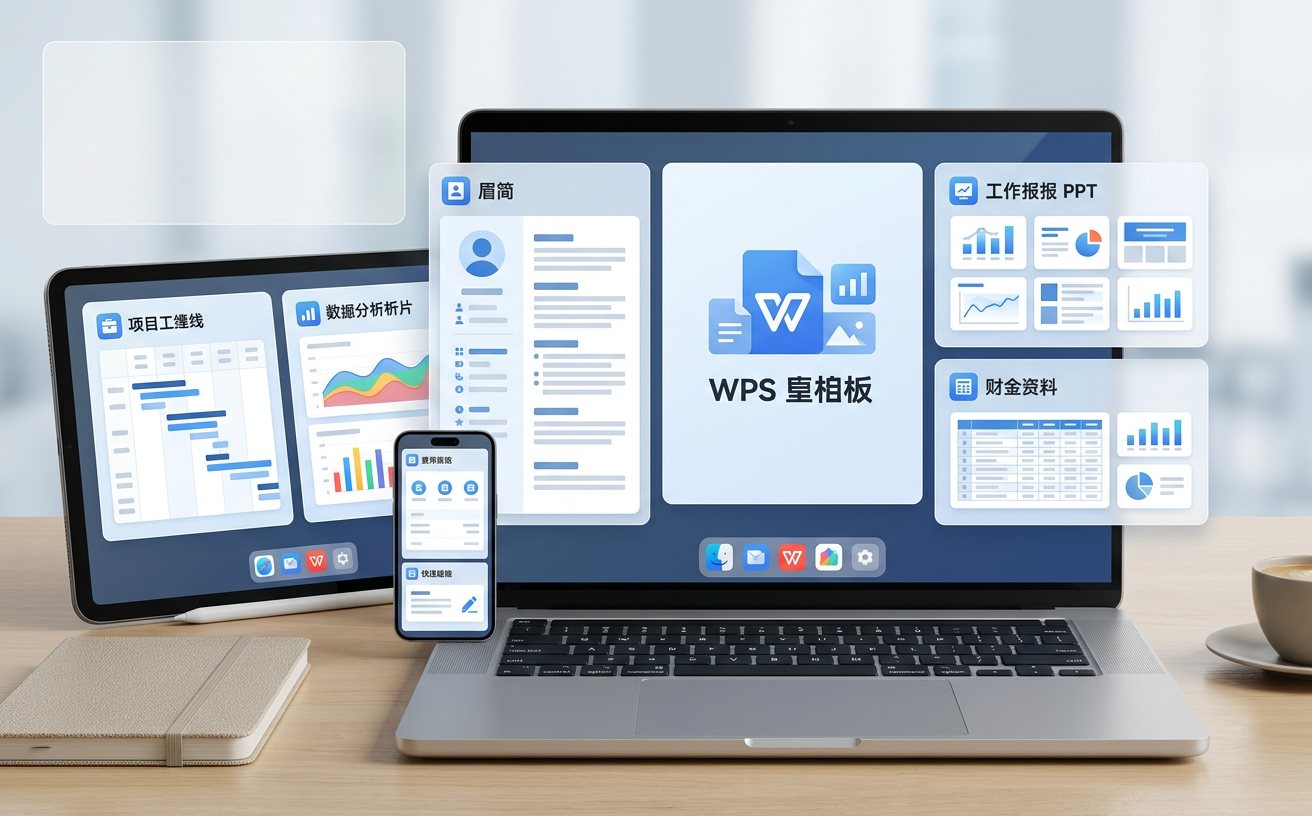
针对深度办公用户,本篇WPS教程聚焦于多端同步逻辑优化及复杂办公场景下的实战技巧。涵盖了从金山文档云端版本冲突解决,到移动端与PC端无缝接力的底层逻辑。通过对快捷键体系的深度重构以及PDF转Word高保真还原等高频痛点的拆解,帮助用户在WPS Office 2023及后续版本中建立系统化的效率流,彻底告别重复劳动。
在数字化办公时代,掌握基础操作已不足以应对高强度的任务流。本教程将带你深入WPS的底层配置,优化协作逻辑。
在多设备切换频繁的办公环境中,最头疼的莫过于“文件版本冲突”。本节WPS教程重点解析金山文档的同步机制。当你在PC端未关闭文档便在iPad上进行编辑时,系统会产生冲突副本。建议开启“自动实时保存”功能,并利用“历史版本”管理工具。在WPS Office 2023版本中,点击右上角“协作”图标下的“查看历史”,可精确回溯至过去72小时内的任意修改点。针对大体积文件同步慢的问题,通过清理“WPS缓存文件夹”(路径通常在AppData/Local/kingsoft/WPS Cloud Files),能有效解决上传卡死现象。
多数人仅停留在Ctrl+C/V,但真正的效率源于自定义。在WPS文字中,通过“文件-选项-自定义功能区-键盘快捷方式”,你可以将高频操作如“无格式粘贴”或“插入分页符”绑定到更顺手的组合键上。例如,将“繁简转换”设定为Alt+T,能大幅缩减排版时间。此外,利用F4键重复上一步操作的特性,在处理大量表格单元格格式刷或段落缩进时,能减少80%的鼠标点击。这种基于肌肉记忆的优化,是本WPS教程推荐的进阶必经之路,能让你的双手尽可能不离开主键盘区。
面对包含大量表格和特殊字体的PDF,普通转换常导致乱码。实战中,若遇到转换后表格错位,应先检查PDF是否为扫描件。对于非扫描件,WPS内置的OCR引擎在近期更新中显著提升了对层叠样式的识别。排查细节:若转换后出现多余回车,可使用Ctrl+H调出替换框,输入“^p”替换为空白,快速清洗文本。同时,针对政府公文或学术论文的特定格式,建议在转换前先在WPS设置中勾选“保留流式布局”,以确保转换后的文档具备可编辑性而非纯图片堆砌,这是解决排版崩坏的关键。
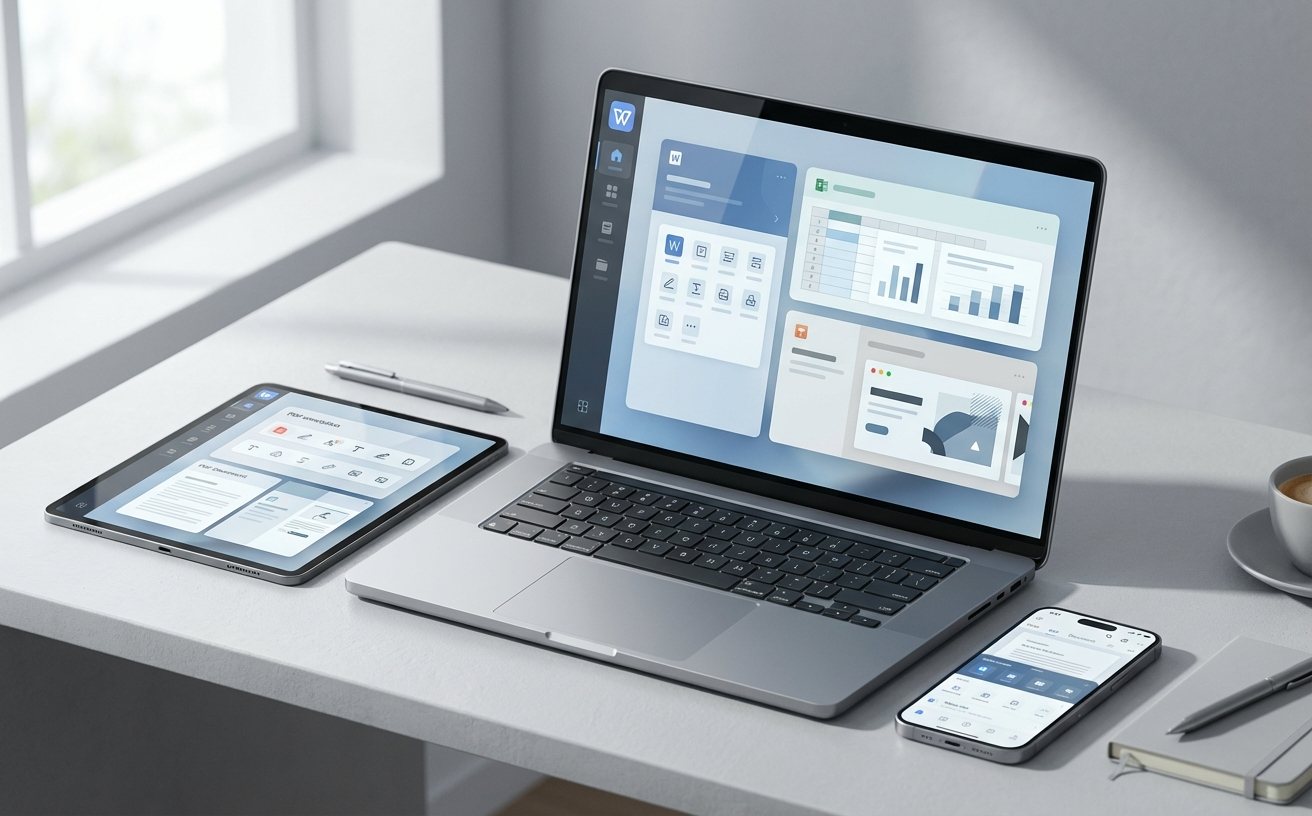
长期从事特定行业(如法律、医疗)的用户,常受困于输入法或软件无法识别专业名词。WPS提供的“用户自定义词库”支持云端同步。在“拼写检查”设置中,将常用行业缩写或特定人名加入白名单。通过登录同一账号,你在PC端积累的纠错逻辑会自动应用到移动端。这意味着在手机上审阅合同或方案时,系统不会再对特定术语进行错误标红。这种跨端的“配置一致性”确保了在任何终端下都能保持严谨的输出质量,是本教程中极易被忽视但对专业人士至关重要的功能细节。
需检查是否开启了“离线编辑”权限。在云文档设置中,勾选“允许在断网时编辑”,WPS会先在本地建立镜像,待联网后自动增量同步,避免数据丢失。
这通常是PDF权限加密导致的。若拥有合法权限,需先在WPS PDF组件中输入密码解除限制,或使用“PDF工具-移除限制”功能,否则转换引擎无法读取底层流数据。
这通常是由于字体缺失。建议在PC端保存文件时,勾选“将字体嵌入文件”。此外,确保两端均开启了“标准字体替换”逻辑,以维持排版的一致性。
立即前往WPS官网下载最新版本,或在“我的WPS”中搜索“效率学院”获取更多针对特定行业的深度模版与插件。
