高效办公必看:硬核WPS教程,解锁多设备同步与快捷键排版神技
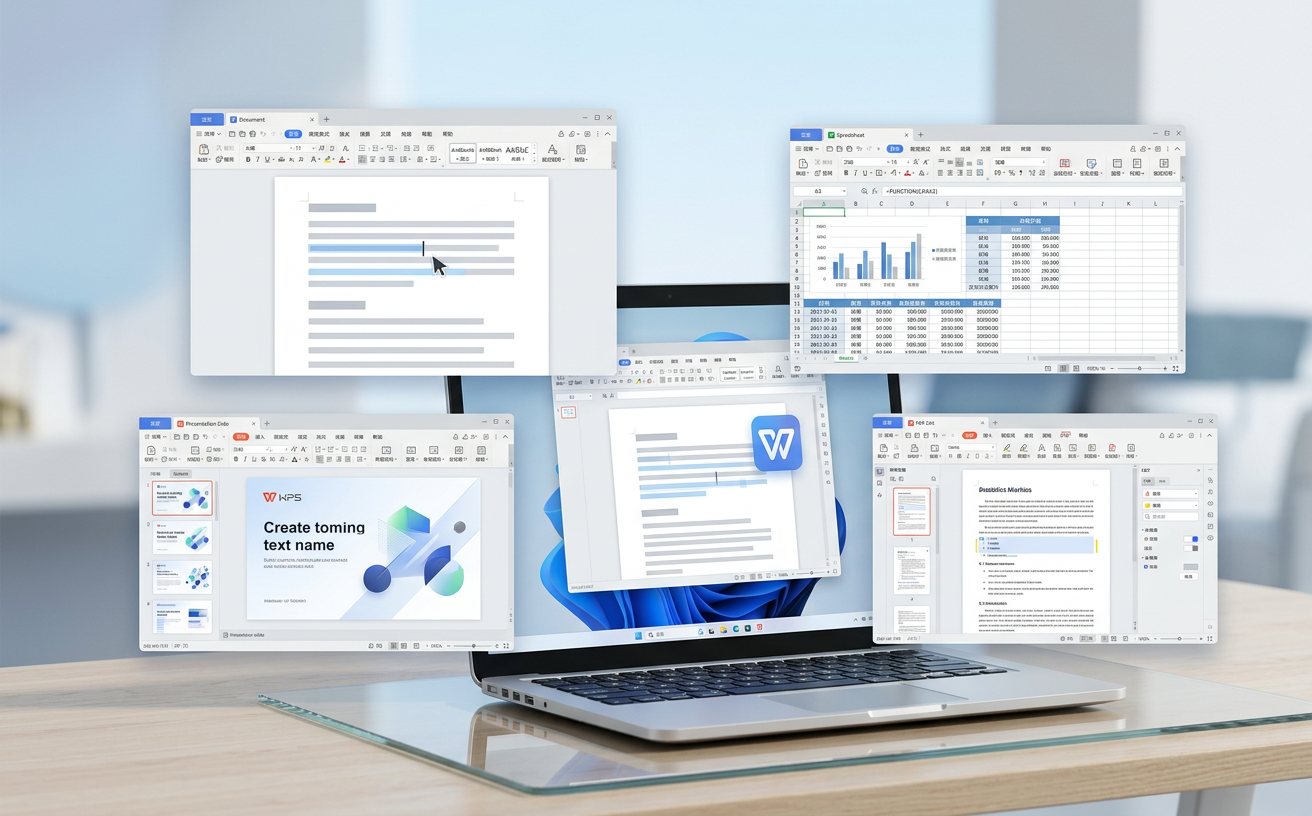
每天都在用WPS,但你真的发挥它100%的效率了吗?本篇进阶版WPS教程专为高频办公人群打造,跳过基础扫盲,直击痛点。我们将深度拆解多设备云同步的防冲突策略、高阶快捷键组合,以及如何利用自定义词库大幅提升专业文档录入速度。无论你是需要处理海量数据的财务,还是频繁修改方案的策划,都能在这里找到提升生产力的硬核技巧,告别无效加班。
还在靠鼠标疯狂点击来排版文档?遇到跨设备文件版本冲突就抓狂?对于高频办公用户而言,工具的熟练度直接决定了下班的时间。今天这份硬核WPS教程不讲“如何新建文档”,而是直接带你深入那些能带来质变的高效场景——从多端无缝流转到键盘流极速操作,彻底重塑你的办公习惯。
跨端同步防坑指南:告别“版本冲突”与丢失
移动办公时代,多设备同步是刚需。自WPS Office 2023版本全面升级云文档架构后,其同步逻辑已非常成熟,但高频切换设备时仍易出现“文件冲突”提示。真实场景排查:当你在PC端修改了方案,通勤时用手机打开却发现未更新,切忌直接在手机上继续编辑。正确做法是:首先检查PC端右上角云端图标是否显示“绿勾”(表示已完全上传);若卡在“正在同步”,通常是由于单个文件超过100MB或网络波动,此时可按Ctrl+S强制触发增量同步,或在设置中将“云端备份间隔”从默认的10分钟调整为3分钟,确保数据无缝衔接。
舍弃鼠标:构建肌肉记忆的高阶快捷键流派
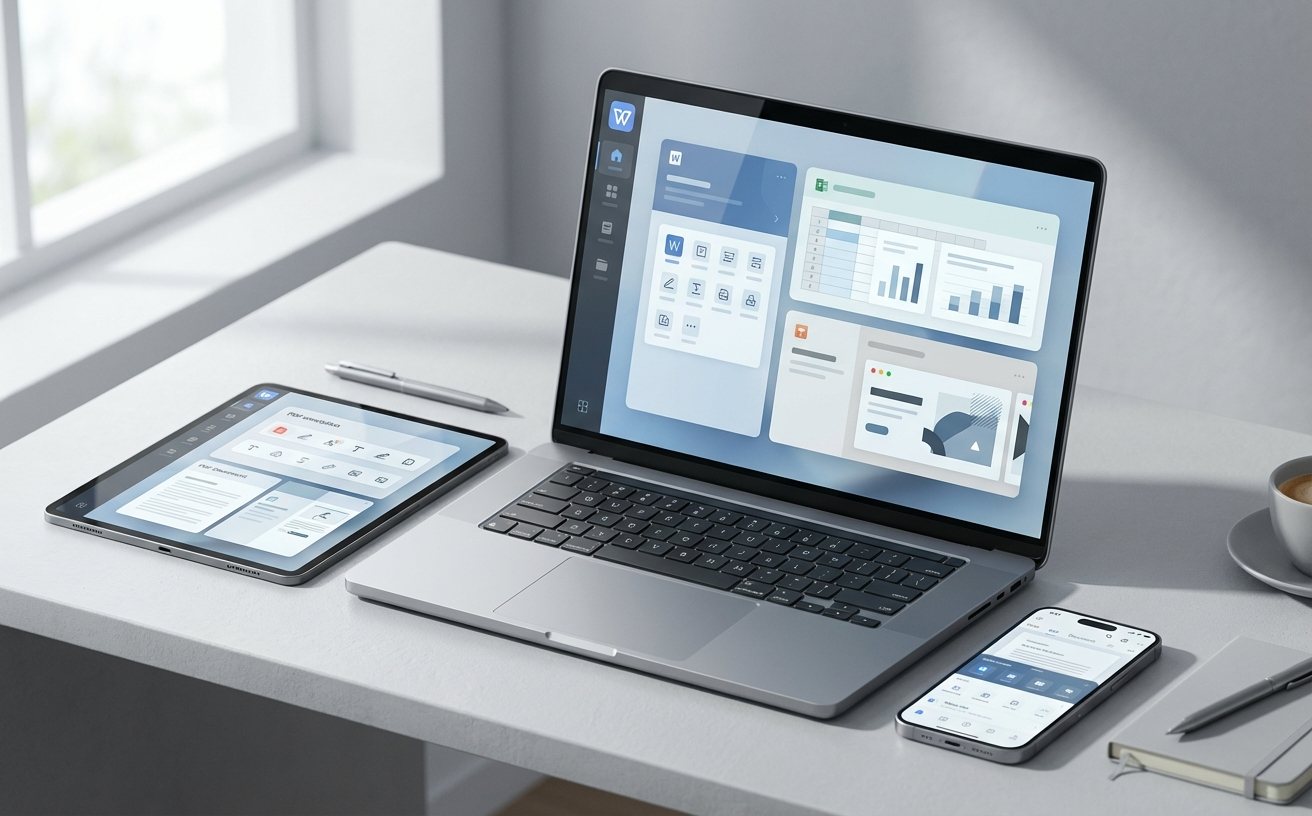
真正的高效办公,是让双手尽可能停留在键盘上。除了熟知的复制粘贴,WPS内置了大量专为中文排版优化的快捷键。例如在处理长篇标书时,频繁调整标题层级极其耗时。此时只需选中段落,使用Alt+Shift+左/右方向键即可瞬间升降大纲级别,配合Ctrl+H呼出高级替换,能一键清除所有多余的空行和制表符。此外,在WPS表格中,面对数千行数据,直接按下Ctrl+E即可激活“智能填充”功能,秒速完成身份证号提取出生年月或中英文分离,效率远超复杂的VLOOKUP函数嵌套。
驯服输入法与纠错:专业词库的导入与配置
医疗、法律或工程领域的从业者常面临一个痛点:WPS的拼写检查会把大量专业术语标红,不仅干扰视觉,还容易漏掉真正的错别字。这份WPS教程教你如何打造专属词汇堡垒。操作细节:进入“文件-选项-拼写检查”,找到“自定义词典”。你可以新建一个.dic格式的纯文本文件,将日常积累的行业专有名词(如“阿莫西林克拉维酸钾”、“不可抗力阻却违法”)批量粘贴进去并导入。一旦配置完成,WPS不仅不再误报,还能在自动更正中为你提供精准的词语补全,让长篇专业报告的录入速度提升30%以上。
批量处理杀手锏:样式集与多文档合并
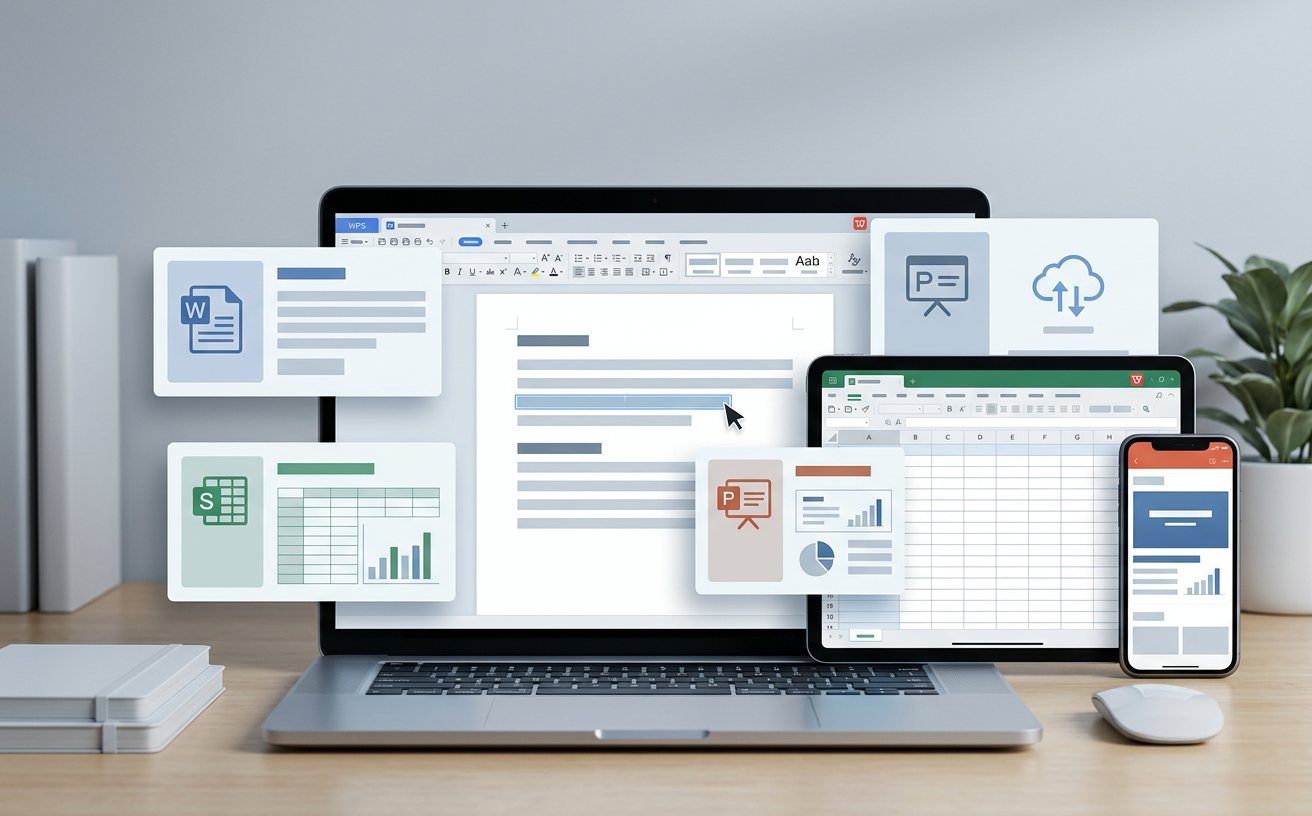
月底汇总各部门报告是许多行政和财务的噩梦,格式五花八门,逐一调整令人崩溃。高效的解法是利用WPS的“文档结构图”与“样式集”。首先,在主控文档中设定好一套标准的“标题1、正文、图表题注”样式并保存为模板。当接收到新文档时,无需手动刷格式,直接在“开始-样式”中应用预设模板,全文格式瞬间统一。遇到需要将10份分公司月报合并时,千万别用复制粘贴——点击“插入-对象-文件中的文字”,框选所有待合并文档,WPS会按顺序自动拼接,连原有的页眉页脚和表格排版都能完美保留。
常见问题
WPS云文档的存储空间满了,除了付费扩容还有哪些清理策略?
建议优先清理“历史版本”和“回收站”。WPS默认会为高频修改的文档保留多个历史版本,这会隐性占用大量空间。进入云文档网页版,按文件大小排序,手动删除已归档项目的大文件历史记录;同时彻底清空云端回收站,通常能释放出至少20%的免费额度。
为什么在WPS表格中使用Ctrl+E智能填充时,系统提示“找不到模式”?
这通常是因为你提供的参考样本不足或数据规律不一致。排查方法:首先确保参考列和目标列紧挨着,中间没有空列;其次,如果数据逻辑较复杂(例如混合了中英文和特殊符号),你需要手动输入至少前两到三行的正确结果,再按下Ctrl+E,给WPS引擎足够的“学习”样本。
Mac版和Windows版的WPS在快捷键映射上完全一样吗?
并不完全一致。虽然基础逻辑互通,但Mac版深度融合了macOS的交互规范。例如Windows下的Ctrl键在Mac中绝大多数对应Command键,但涉及到高级排版(如强制换行),Windows是Shift+Enter,而Mac有时需要配合Control或Option键。建议在Mac版WPS的“偏好设置-键盘”中查看或重新绑定个人习惯的键位。
总结
掌握这些硬核技巧,你的文档处理能力已超越90%的职场人。想要体验更流畅的多端协同与AI辅助创作?立即下载最新版WPS Office,或访问WPS官方技巧社区获取更多进阶指南,让生产力再次飞跃!
相关阅读:WPS教程使用技巧