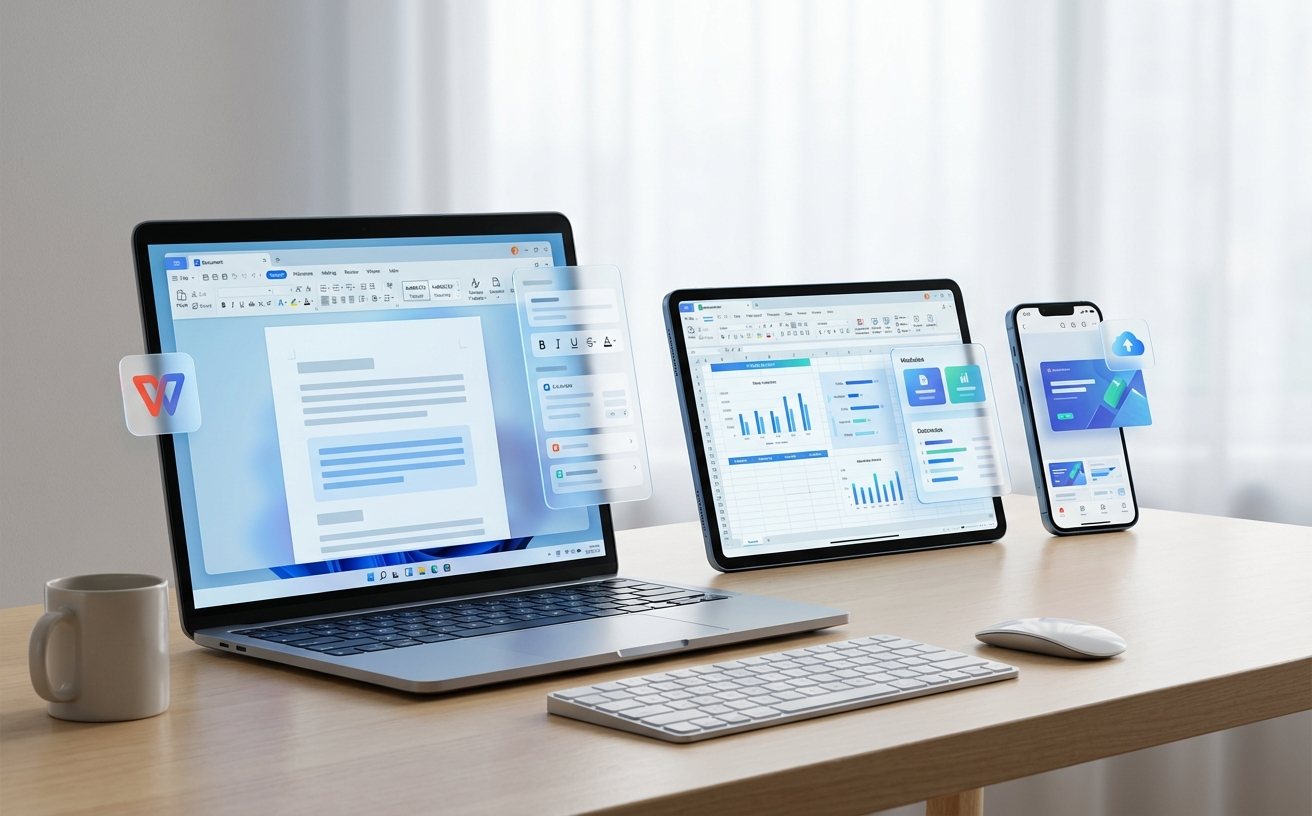
针对高频办公人群,本篇WPS教程摒弃基础操作,直击多端同步冲突、大文件处理及自定义词库等进阶痛点。通过对WPS Office 12.1.0(2024版)最新特性的解析,帮助用户重构办公流。文章涵盖了从云端缓存机制到快捷键逻辑优化的全流程,旨在解决“文档版本混乱”与“输入效率低下”的真实难题,是提升职场竞争力的必备效率手册。
在追求极致产出的今天,简单的文档录入已无法满足专业需求。本教程将带你深入WPS的底层逻辑,优化那些被多数人忽略的效率开关。
在WPS教程的进阶体系中,云同步逻辑是核心。许多用户在PC端与移动端交叉编辑时,常遇到“产生冲突文件”的提示。实战中,应优先检查WPS云文档的版本历史功能(右键文档-版本管理)。当出现冲突时,不要盲目覆盖,而是利用“提取差异”功能对比不同时间戳的缓存。建议在WPS Office 12.1.0及以上版本中,开启“实时同步”而非“手动上传”,并确保在切换设备前观察状态栏的绿色打钩图标,这是规避数据丢失的物理级保障。对于团队协作,善用“多端锁定”机制,能有效防止多人同时改写同一段落造成的逻辑坍塌。
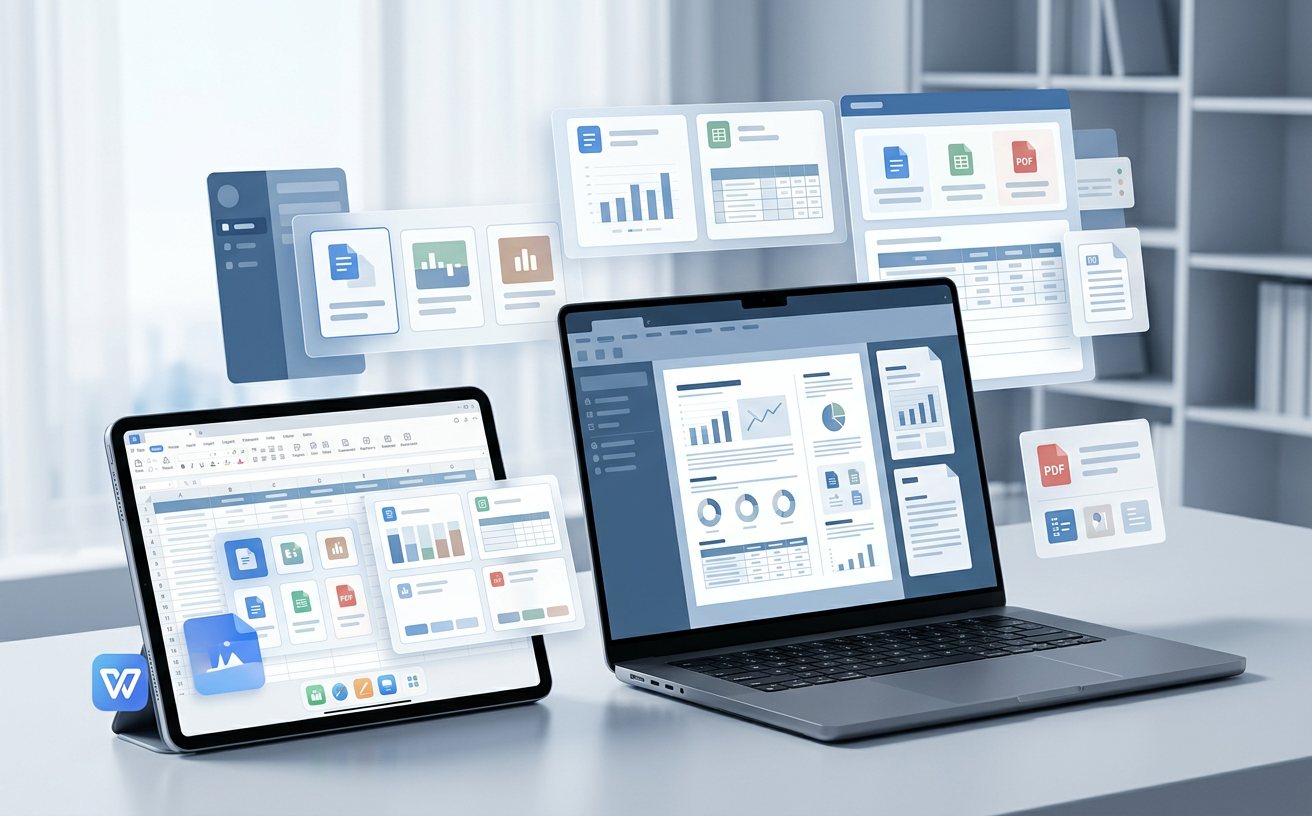
高频办公用户常受困于行业术语的重复录入。本节WPS教程教你如何通过“用户自定义词库”实现秒级输入。进入“选项-拼写检查-自定义字典”,你可以导入扩展名为.dic的专业词库(如法律、医学、互联网术语)。更高级的操作是利用“自动更正”功能进行缩写映射,例如将“/gh”映射为“公司全称及开票信息”。这种配置在处理报表和合同时,能节省约40%的录入时间。此外,针对多语言环境,建议关闭“句首字母自动大写”,避免在编写代码片段或特定缩写时被系统强制干预,保持文档的原始逻辑严谨性。
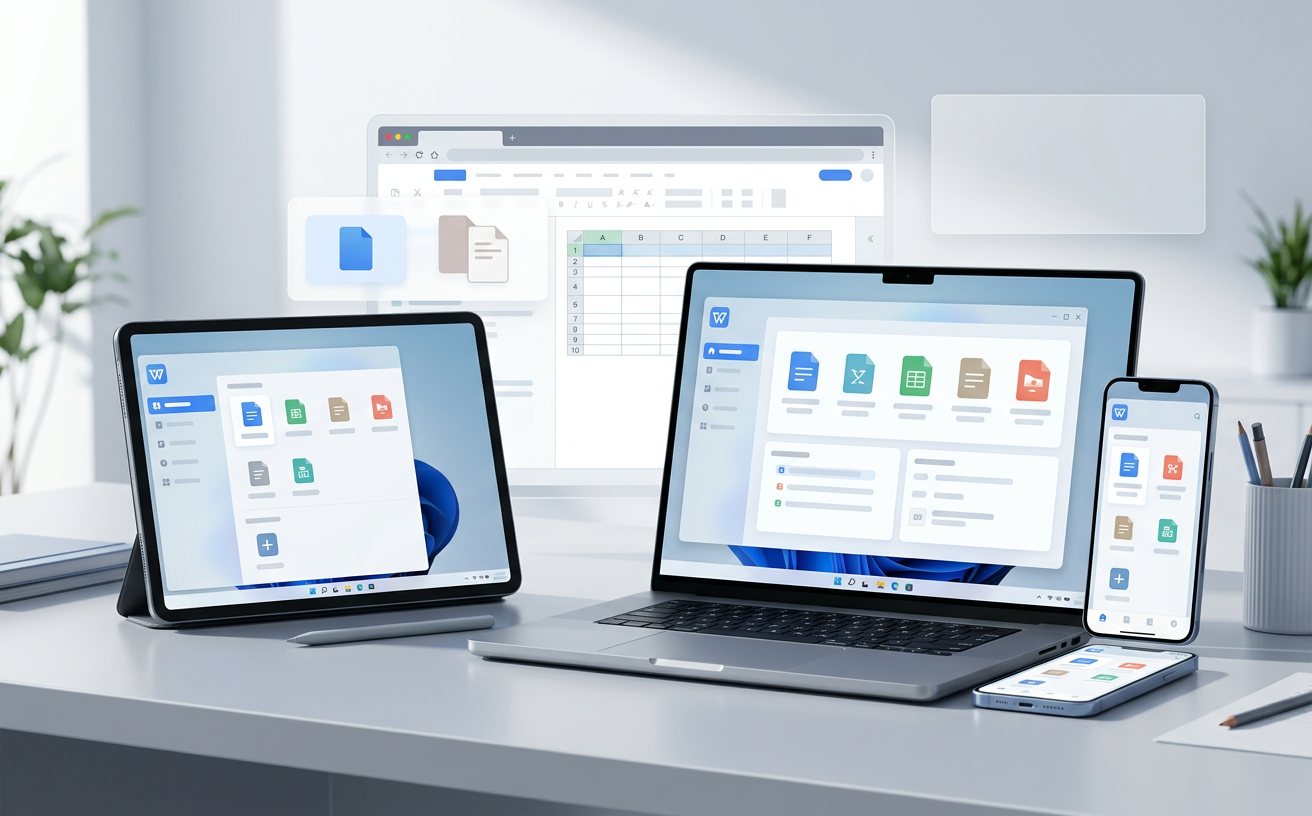
当表格或文档超过100MB时,WPS常出现滚动延迟或无响应。排查细节显示,这通常与“硬件图形加速”和“实时计算”有关。在“选项-常规与保存”中,尝试关闭“启用硬件图形加速”,这能解决部分显卡驱动不兼容导致的UI闪烁。针对包含大量公式的表格,将计算模式从“自动重算”改为“手动重算”(快捷键F9触发),可显著提升数据筛选速度。另一个真实场景是:如果文档中嵌入了大量高分辨率图片,利用“图片压缩”工具统一调整为150dpi,能在不影响打印效果的前提下,将文件体积缩减60%以上,从而大幅优化跨端传输的成功率。
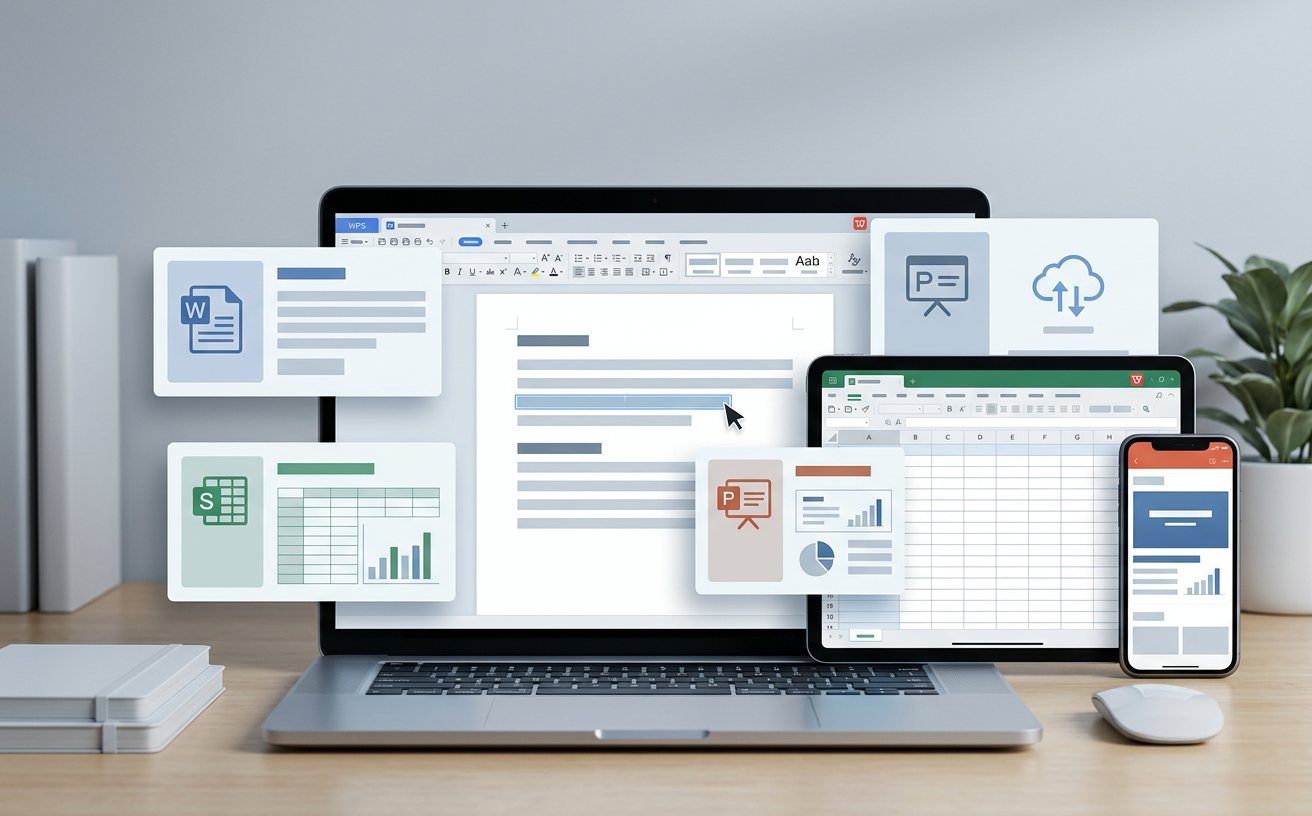
默认的WPS界面往往堆砌了过多低频功能。深度用户应通过“自定义快速访问工具栏”重构交互逻辑。建议将“另存为PDF”、“选择性粘贴”和“文档瘦身”放置在左上角最显眼位置。通过Alt+数字键,你可以实现盲操。例如,设定Alt+1为“保存”,Alt+2为“撤销”。在处理长文档排版时,开启“导航窗格”并固定在左侧,利用层级标题快速定位,比反复滚动鼠标滚轮效率高出数倍。记住,优秀的WPS教程不只是教你功能,而是教你如何通过环境配置,让软件去适应你的思考节奏,而非让你去适应软件的默认设置。
这通常是由于本地缓存未及时刷新或同步进程被防火墙拦截。请检查右下角WPS云服务图标是否处于“正在同步”状态。手动解决方法:在文档右上角点击“云符号”强制刷新,或在“设置-修复工具”中清理云文档缓存目录,强制触发服务器版本比对。
目前WPS移动端对标准VBA的支持有限,建议将核心逻辑迁移至“JS宏”(WPS官方推荐的跨平台脚本方案)。JS宏基于JavaScript,在WPS 2024版本中已实现多端更好的兼容性,且在执行大规模数据处理时比传统VBA更具内存优势。
对于包含大量非标准词汇的专业文档,波浪线会干扰视觉。路径为:点击左上角“文件”-“选项”-“拼写检查”,取消勾选“输入时检查拼写”。如果只想针对特定段落,可以选中文字后,在审阅选项卡中选择“不检查拼写”,这样既保留了全局监控,又净化了特定区域。
想要获取更多行业定制版WPS模板或深度插件?点击[WPS官网服务中心]了解最新版本动态,开启你的高效办公之旅。
