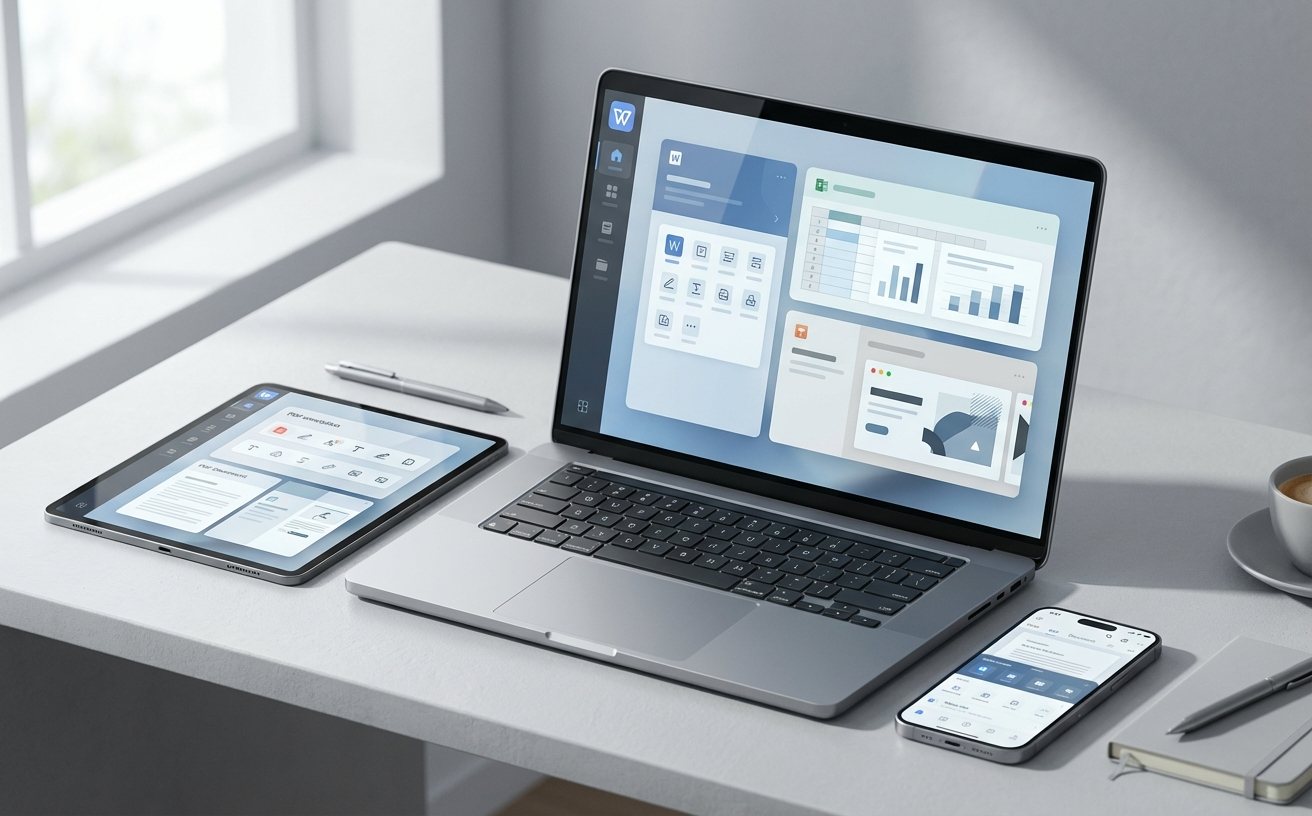
针对高频办公用户,本篇WPS教程跳过基础操作,直击多端同步冲突、复杂文档排版及快捷键深度自定义等核心痛点。涵盖2023/2024版本中云端协作的底层逻辑,解决移动端与PC端格式不一致、大文件加载缓慢等实际问题,助你构建高效的个人知识库与协同办公体系,实现从工具使用者到效率专家的跨越。
在数字化办公时代,仅仅掌握打字和求和已不足以支撑高强度工作。本教程将带你深入WPS的底层配置,解锁那些隐藏在菜单深处的效率开关。
许多用户在WPS教程中寻找同步方案,却常遇到“文件版本冲突”或“未及时更新”的困扰。实际上,WPS云文档采用的是增量同步机制。当你在PC端修改了V12.0.1版本的文档,而iPad端仍处于离线状态时,强制保存会导致产生副本。解决此类问题的核心在于:在“设置-组件管理”中确认“云端自动备份”开启,并养成关闭文档前观察右下角同步进度条的习惯。若出现冲突,建议使用“历史版本”功能,WPS支持保留近30天的修改记录,通过对比时间戳即可一键找回丢失的灵感,避免手动合并的繁琐。
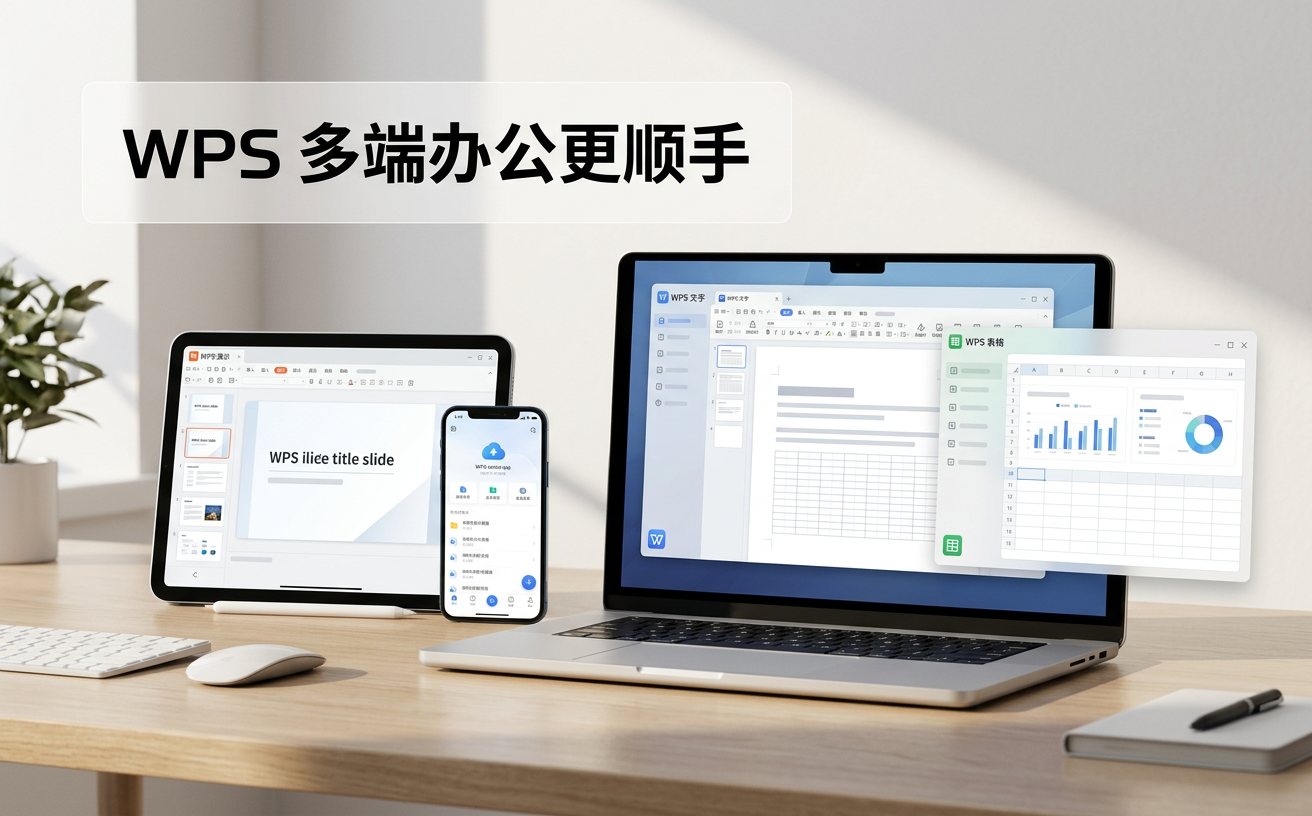
真正的效率高手从不频繁点击菜单。在WPS文字中,你可以通过“选项-自定义功能区-快捷键自定义”将高频操作(如:无格式粘贴、插入表格)映射到Alt+1/2等组合键上。针对特定行业,利用“用户词库”导入功能,可以将专业术语批量录入。例如,在处理法律或医学文档时,通过输入简拼快速触发长难词汇。此外,F4键的“重复上一步操作”在WPS表格中处理单元格格式时具有极高的实战价值,能减少约40%的重复点击,让你的双手始终保持在主键盘区,大幅提升产出比。
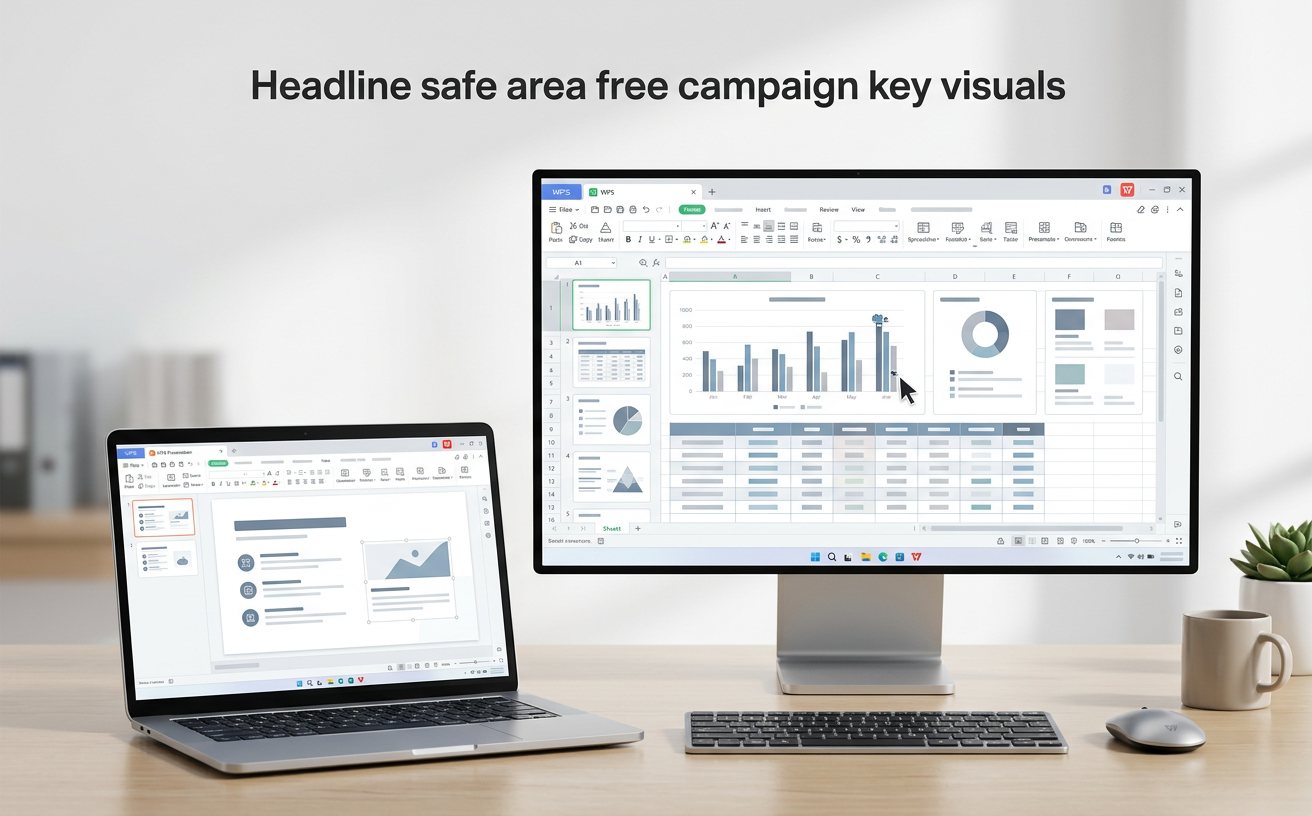
当处理超过100MB的PPT或包含数万行公式的Excel时,WPS的响应速度取决于缓存分配。在2024版WPS中,建议在“系统工具-配置工具”里进行高级设置,调整虚拟内存占用上限。针对图片过多的文档,使用“图片压缩”功能,将分辨率统一调整为Web/屏幕模式(96或150ppi),可显著降低内存负载。若遇到表格计算卡顿,检查是否存在过多的“条件格式”或跨表引用,尝试将计算模式改为“手动重算”,待数据录入完毕后再按F9统一刷新,这是处理大数据集、防止程序未响应的关键技巧。
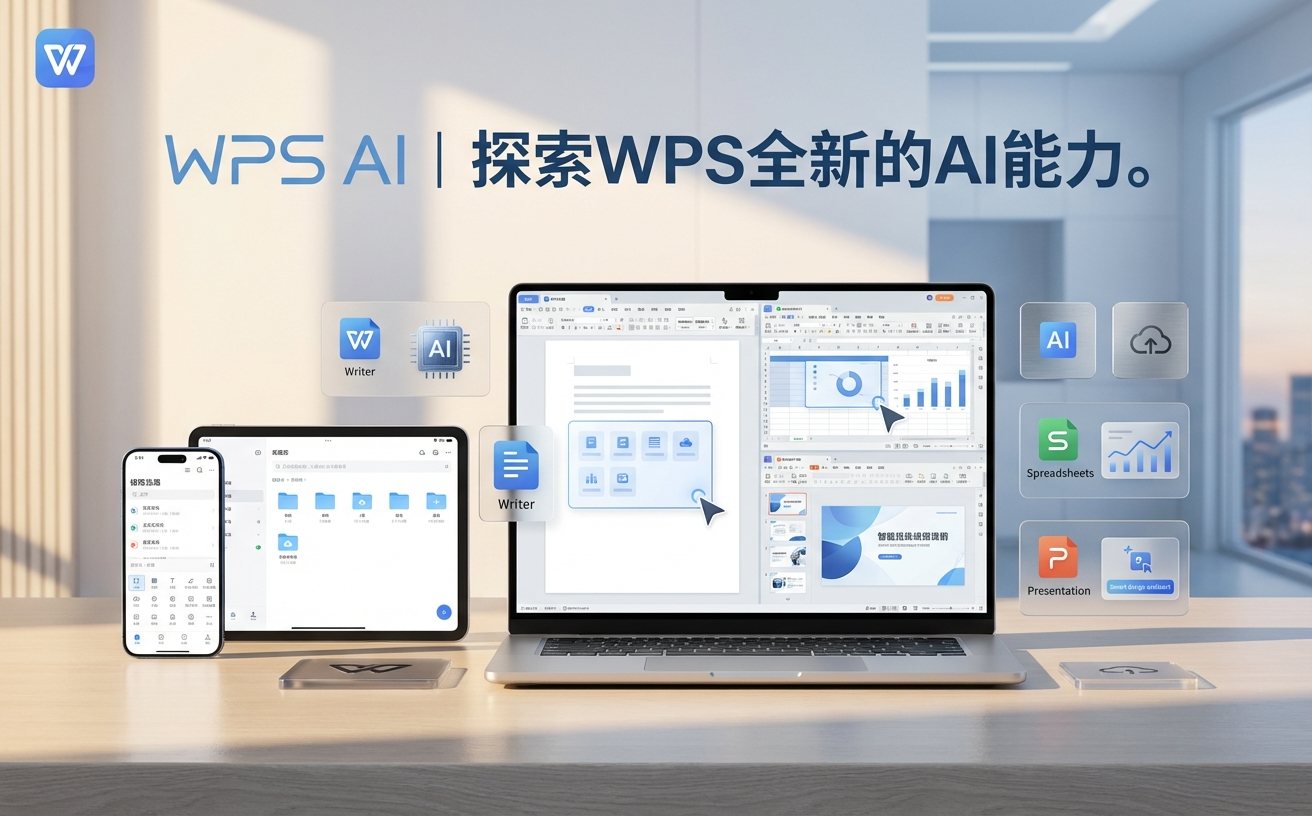
在团队协作场景下,简单的文件传输已无法满足需求。本WPS教程强调“权限精细化控制”。通过金山文档的分享链接,你可以设置“仅查看”、“可编辑”或“指定人员访问”,甚至可以为链接设置有效期和访问密码。针对敏感文档,利用“水印”功能一键平铺用户ID,能有效防止截图外泄。在排查“无法编辑”的问题时,优先检查是否被他人锁定或处于“受保护视图”。利用“修订模式”,你可以清晰看到每一位协作者的改动轨迹,确保文档迭代的透明性与安全性,构建稳固的团队数字资产。
请确认两端登录的是同一金山账号。若账号一致,请检查PC端是否开启了“自动上传云端”开关,或在“最近访问”列表中下拉刷新。若文件过大,同步可能存在延迟,建议检查网络上行速度或手动点击同步图标。
无需复杂公式,直接在目标单元格输入第一个人的生日(如1990-01-01),按回车,然后在下方单元格按 Ctrl+E(智能填充),WPS会自动识别模式并完成全表提取,准确率极高且无需记忆MID函数。
这是由于WPS 2023及以后版本对宏环境进行了安全加固。请在“开发工具”中检查宏安全性设置,或通过“配置工具-高级-更正修复”重置组件关联。若仍无效,需确认是否安装了VBA支持库,或尝试将代码迁移至更稳定的JS宏环境。
立即访问WPS官网下载最新版本,开启云端办公新纪元,掌握更多深度进阶技巧。
