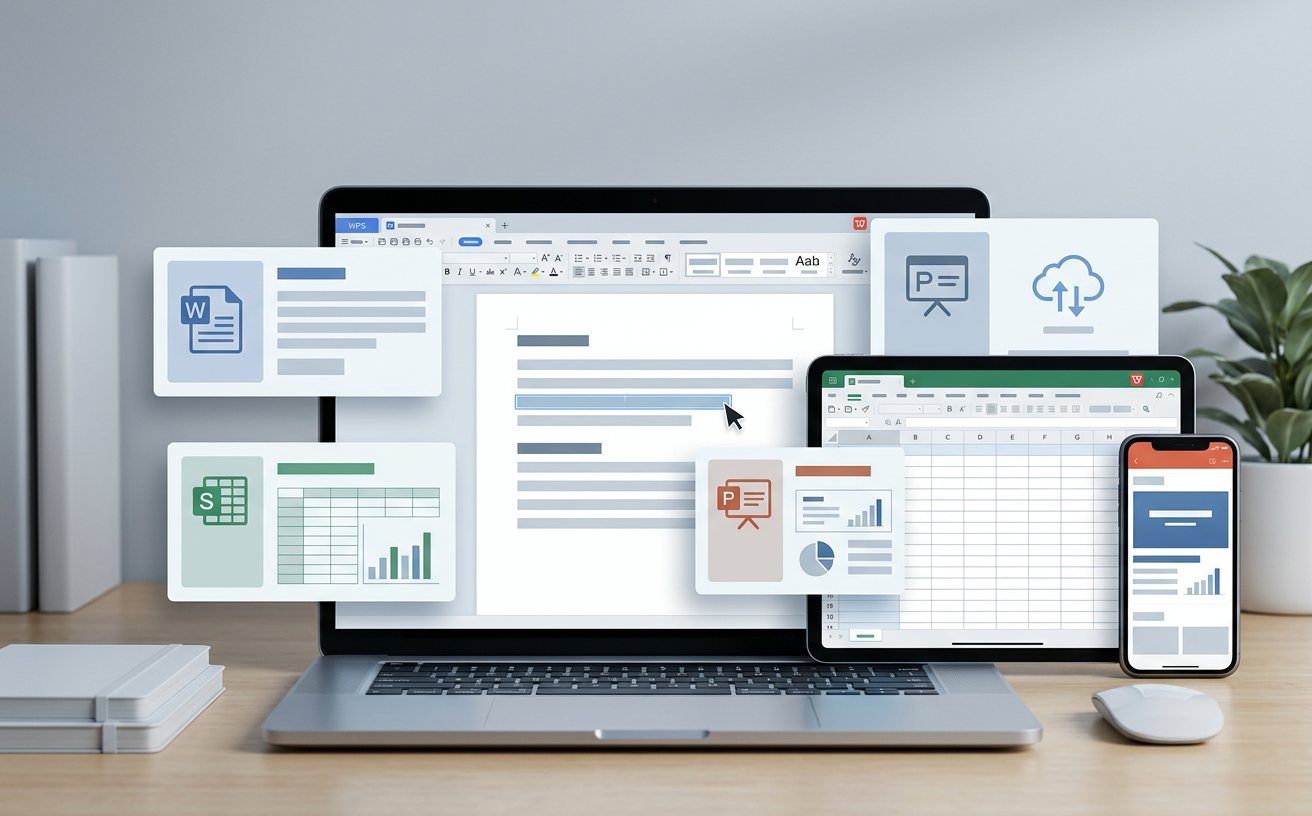
本篇WPS教程深度聚焦高频办公中的效率瓶颈,不再赘述基础排版,而是直击多设备同步冲突、长文档响应延迟及跨平台字体丢失等硬核痛点。通过拆解WPS Office 2024版本的底层云逻辑,为您提供一套从自定义快捷指令到大数据量表格优化的全流程方案。无论您是需要处理百兆级报表的财务人员,还是频繁切换移动端与PC端的商务人士,都能在此获取提升产出的实战技巧。
在碎片化办公时代,单纯掌握文字录入已无法满足职场需求。本教程将带你跳出工具表层,深入探索WPS的生产力内核。
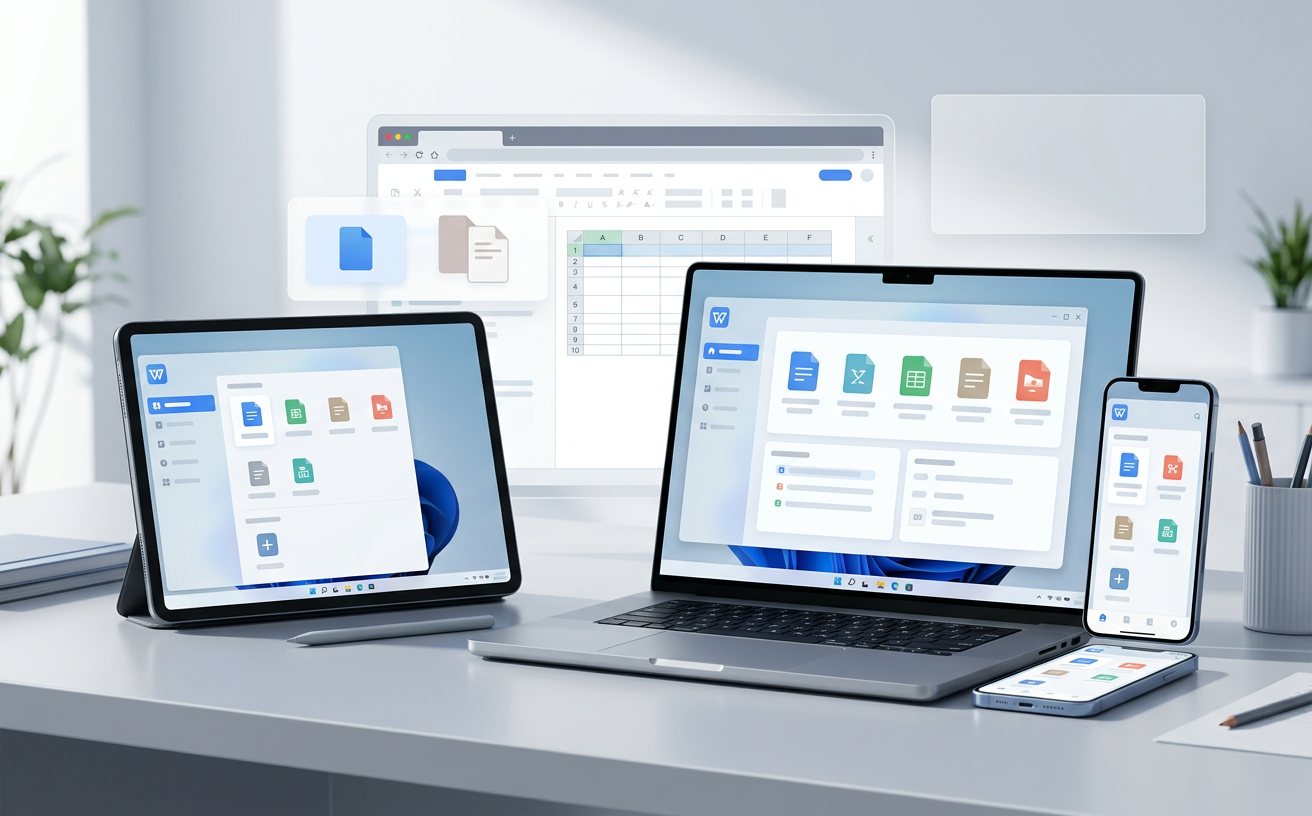
许多用户在切换设备时常遇到“版本冲突”或“内容未更新”的困扰。在2024版WPS中,同步逻辑已从单纯的文件上传演变为基于增量更新的实时热同步。要确保数据万无一失,建议开启“WPS云服务”中的“自动上传”功能。当你在手机端完成批注后,PC端若未及时显现,请检查右下角状态栏的同步圆圈。一个真实排障细节是:若出现“冲突副本”,切勿直接删除,应利用“历史版本”功能(免费版支持30天内找回),对比时间戳进行合并。此外,针对团队协作场景,善用“共享文件夹”权限管理,设置“仅查看”或“可编辑”,能有效避免多人同时操作导致的逻辑覆盖。
处理超过50MB的Excel报表或包含大量高分辨率图片的PPT时,软件响应延迟是头号敌人。本WPS教程推荐使用内置的“文件瘦身”工具,它能一键识别文档中冗余的空白单元格、不可见对象以及未使用的母版样式。针对表格,一个可验证的参数是:过多的条件格式会导致计算线程过载,建议将不必要的公式转换为数值。若必须保留公式,可进入“文件-选项-计算”,将自动重算改为“手动重算”。在实际操作中,通过将嵌入图片压缩至150dpi,并在保存时勾选“压缩文件中的图像”,可使文档体积平均缩减60%以上,显著提升开启速度。
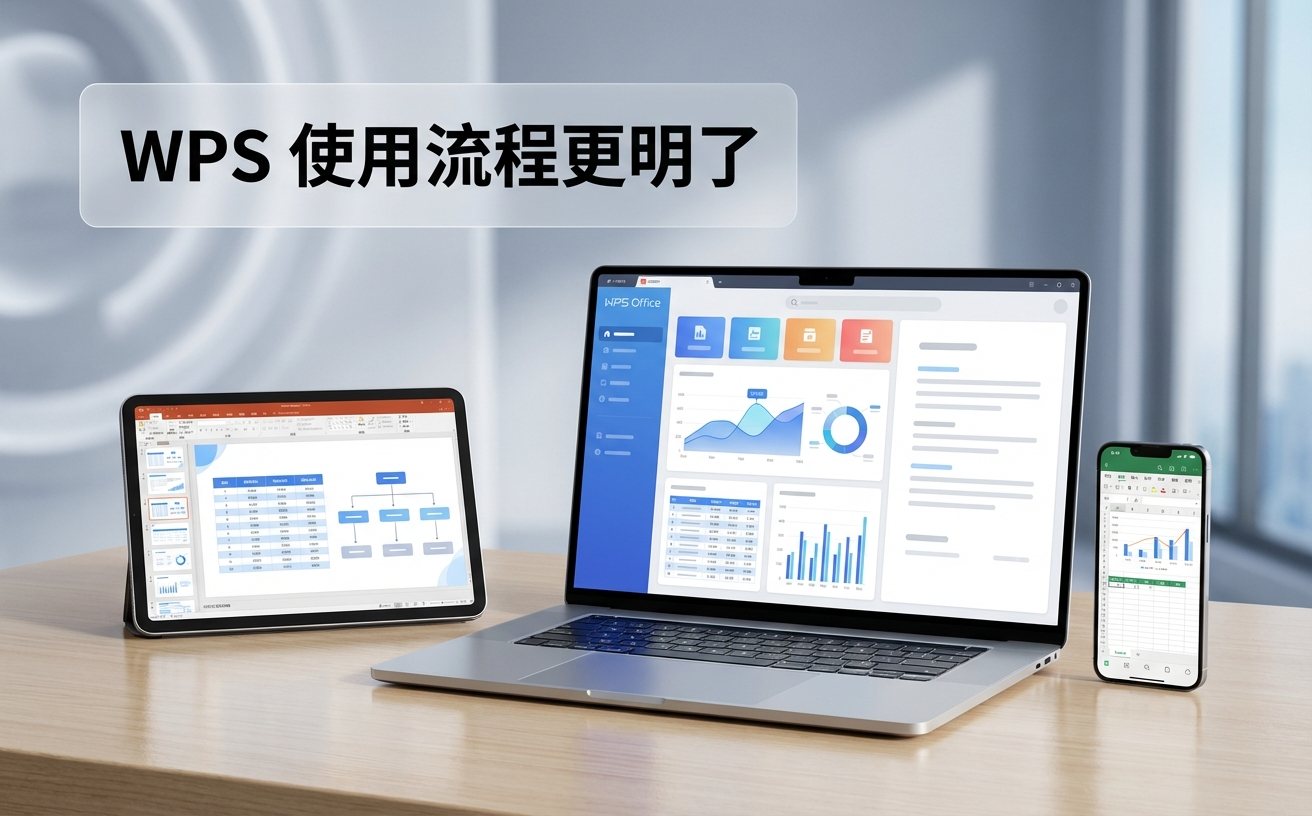
这是移动办公中最常见的尴尬场景:在PC端精心设计的文档,发到手机或另一台电脑上却因缺少字体导致排版崩塌。解决这一问题的核心在于“云字体”库的调用。在WPS文字中,通过“文件-选项-保存”勾选“将字体嵌入文件”,虽然会略微增加体积,但能保证视觉一致性。更高效的方案是利用WPS账号的“云字体同步”功能,只要在PC端登录并使用的字体,在移动端登录同一账号即可自动下载匹配。若遇到顽固的排版错位,请检查“段落”设置中的“允许标点溢出边界”选项,关闭该项通常能解决大部分跨系统渲染不一致的问题。
真正的效率高手从不频繁点击鼠标。WPS允许深度定制快捷键,建议将“格式刷”绑定至“Ctrl+Shift+C/V”之外,针对常用的“无格式粘贴”设置专属组合键(如Alt+V)。在2024版本中,智能词库的引入极大提升了专业词汇的录入速度。进入“设置-输入法设置”,导入行业专属词库,可以实现“敲首字母即出长句”。此外,针对频繁使用的文档模板,利用“WPS便签”关联文档锚点,可以实现快速跳转。对于需要处理大量数据的用户,熟练使用“Ctrl+Alt+G”快速定位功能,比手动滚动滚轮要快上10倍以上。
这通常是由于网络延迟导致的缓存未同步。请检查PC端右下角WPS任务栏图标,点击进入“云文档”界面,手动点击右上角的“同步”按钮。若仍未更新,请确认两端登录的是否为同一账号(检查UID是否一致),并查看手机端是否已显示“上传完成”状态。
不一定是版本问题,多半是由于该表格引用了特定的插件函数(如某些VBA宏函数)或高版本特有的动态数组函数(如FILTER)。请尝试在WPS设置中开启“计算引擎兼容性”,或检查是否安装了对应的VBA环境包(WPS专业版通常自带,个人版需额外配置)。
优先清理“回收站”和“历史版本”。WPS会为每个文档保存多个历史快照,这些快照占用的是云空间配额。进入云文档网页版,批量清理不再需要的旧版本记录。另外,检查“我的设备”备份,删除旧手机/旧电脑自动上传的冗余备份文件夹,通常能瞬间释放数GB空间。
想要获取更多高阶办公技巧?立即访问WPS官网下载2024最新版,开启智能办公新体验。
