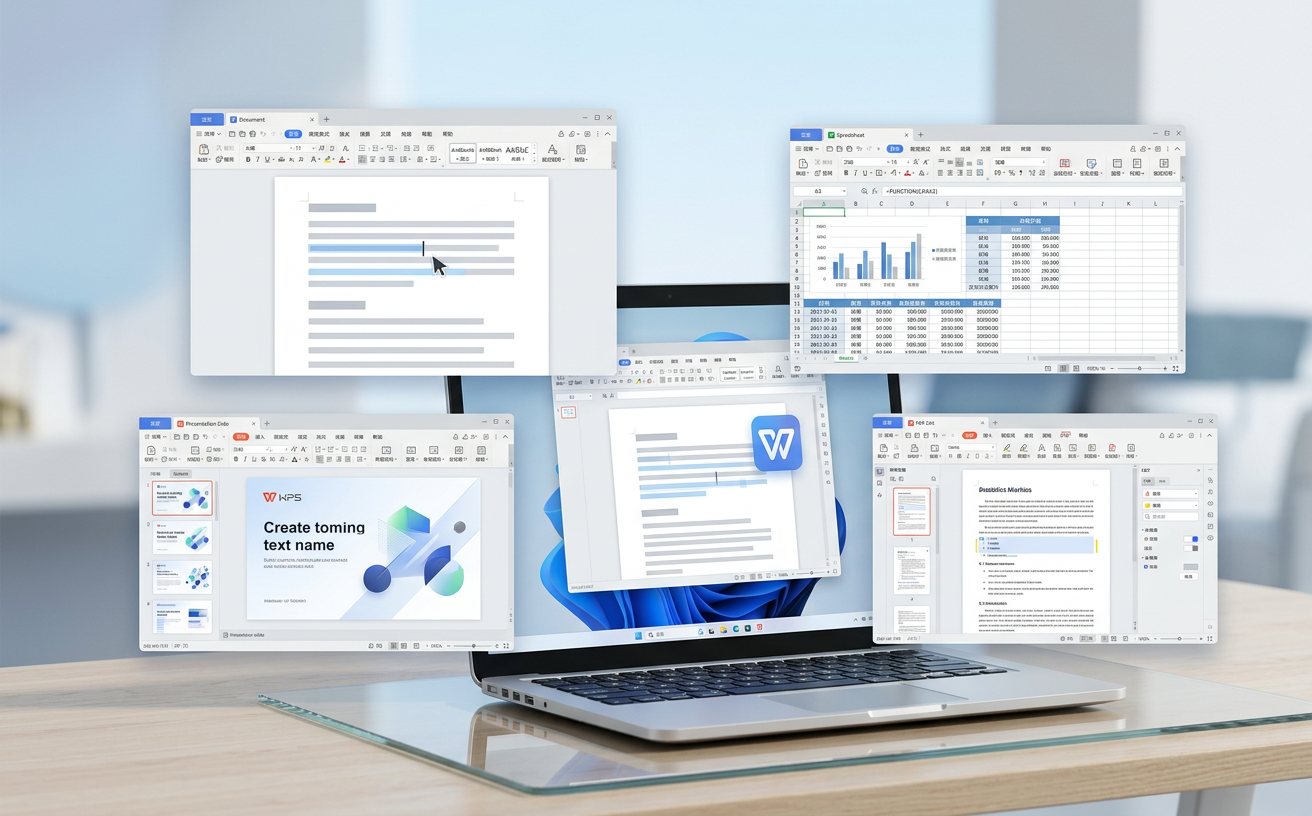
针对现代办公中多端协作的痛点,本篇WPS教程深入解析了如何通过云文档同步逻辑、自定义快捷键矩阵以及智能词库优化来重塑工作流。内容聚焦于解决“多设备文件版本冲突”和“长文档格式批量处理”等实战难题,不仅涵盖基础排版技巧,更引入了2024版最新的AI辅助与自动化组件调优方案,助你实现生产力的质变。
在数字化办公时代,简单掌握文字录入已无法满足高强度的工作需求。本教程将带你跳出工具使用的舒适区,深度拆解WPS的高阶隐藏功能。
在多设备办公场景下,用户常遇到“文件未及时上传”或“版本覆盖”的问题。本WPS教程建议首选开启“WPS云服务”中的“自动上云”功能。当你在手机端修改文档后,PC端若提示“版本不一致”,请勿盲目覆盖,应利用“历史版本”功能(WPS支持保存长达180天的修改记录)进行对比。针对2023版及之后版本,WPS引入了增量同步技术,确保在低带宽环境下也能减少数据丢失。若遇到同步图标持续转圈,请检查设置中的“网络连接代理”是否被误设为手动,将其还原为系统默认即可恢复正常传输。
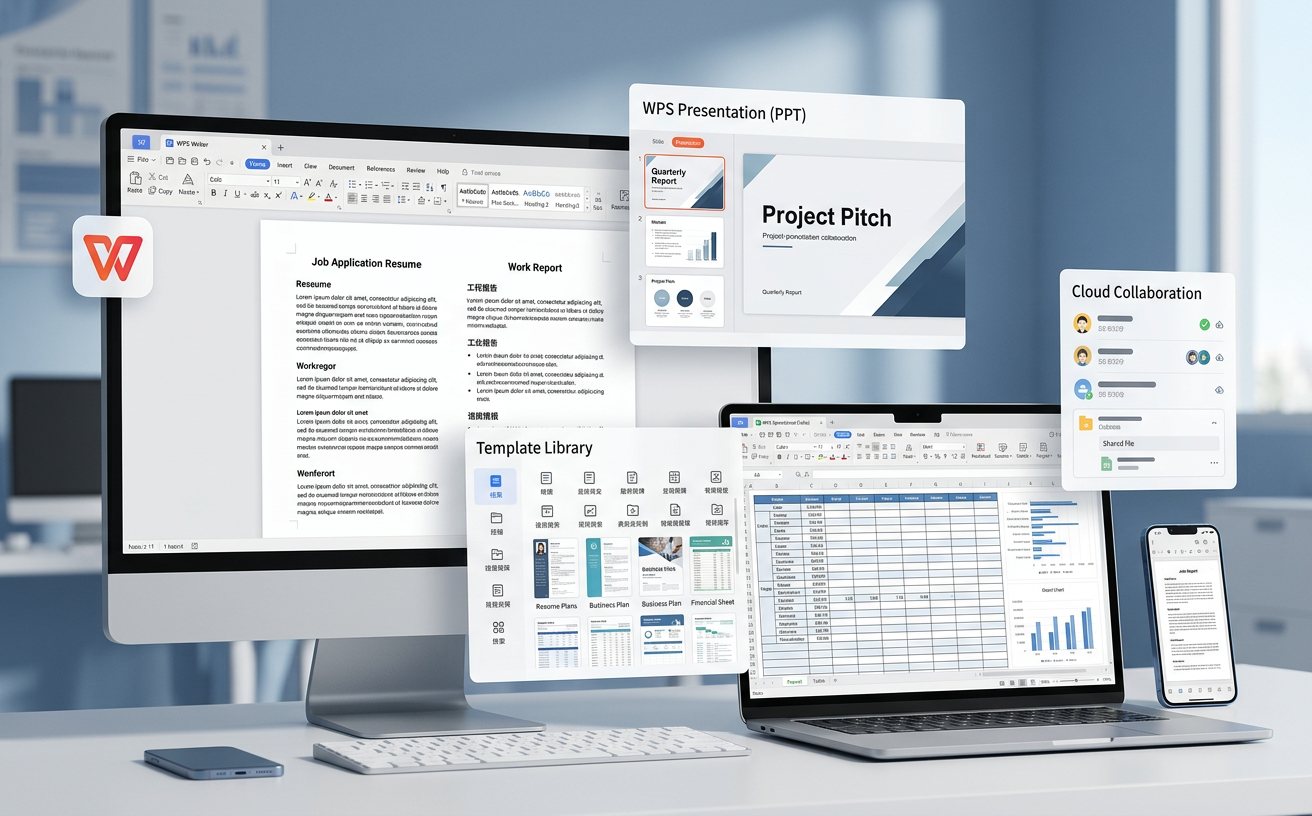
真正的高手从不频繁点击菜单栏。除了通用的Ctrl+C/V,本教程推荐掌握“F4”键,它能重复上一步操作,在处理表格边框或文本加粗时效率翻倍。对于高频使用的功能,建议通过“自定义快速访问工具栏”进行配置。例如,将“输出为PDF”或“简繁转换”固定在顶部标题栏。针对长文档,利用“Ctrl+Enter”强制分页而非连续回车,可以有效避免后续修改导致的排版塌方。此外,Alt+Q搜索框是隐藏的效率利器,直接输入功能关键词即可瞬间定位,无需在层级菜单中迷失。
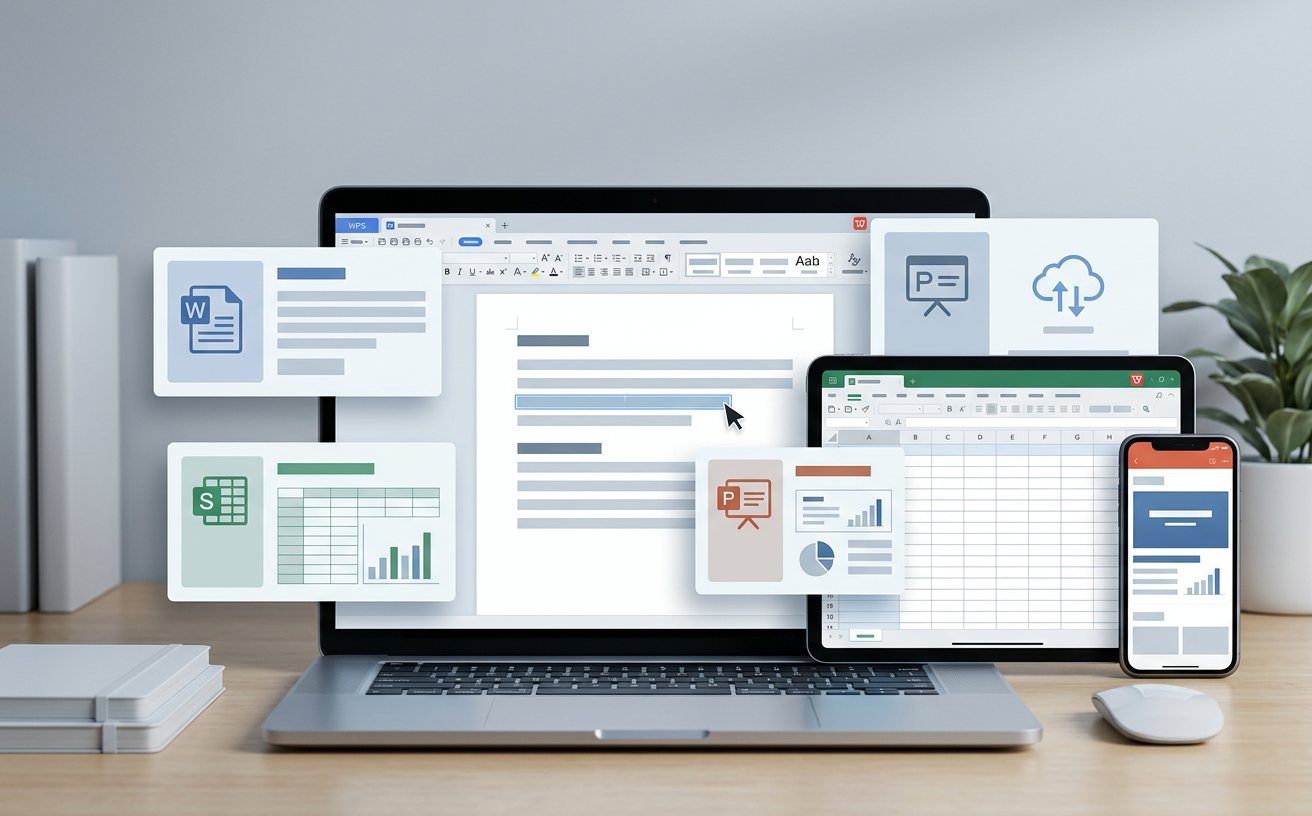
撰写行业报告时,通用输入法往往无法精准匹配专业术语。WPS文字组件内置了强大的“词库管理”功能。通过“审阅”选项卡下的“用户词典”,你可以批量导入行业专有名词(如:SaaS、分布式架构、O2O等)。本教程强调,在开启“拼写检查”的同时,应配置“自动更正”选项,将高频误拼(如将“的”误输入为“得”)设为自动替换。对于法律或财务从业者,利用“文档校对”功能,可以基于2024年最新的公文规范,自动识别错别字、标点误用及敏感词汇,确保输出内容的严谨性与专业度。
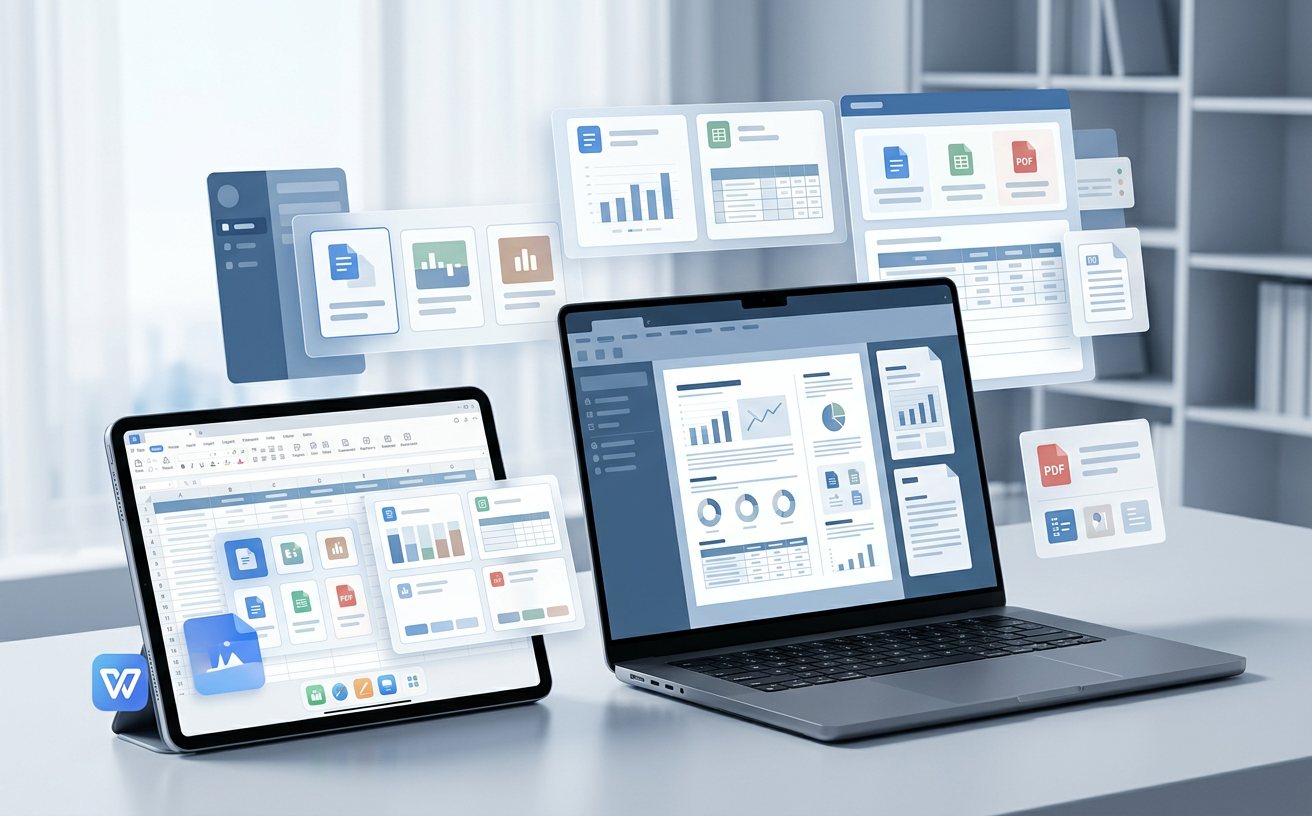
许多用户在处理海量数据时仍停留在手动筛选阶段。本WPS教程提倡使用“智能表格”(Ctrl+T)功能,它能自动扩展格式并同步公式。在处理跨表引用时,若遇到“#REF!”报错,通常是因为源文件路径变更或工作表重命名。解决方法是利用“数据”菜单下的“编辑链接”功能,一键重定向源文件。此外,善用VLOOKUP或最新的XLOOKUP函数(WPS现已全面支持),可以实现多条件精准匹配。针对财务报表,建议设置“条件格式”中的“公式触发”,当库存低于阈值时自动标红,实现数据可视化的实时监控。
这是因为未开启“离线编辑”模式。请在WPS设置的云服务选项中,勾选“允许离线使用云文档”,系统会自动在本地磁盘创建缓存副本,待网络恢复后自动合并更改。
使用WPS内置的“OCR文字识别”功能。选中图片后点击右键,选择“提取图中文字”,在弹窗界面务必勾选“还原文档格式”而非“纯文本”,即可高精度转化为可编辑的Word文档。
首先检查目标单元格格式是否被设为“文本”,若是,请更改为“常规”并双击进入编辑模式回车。其次,确认“公式”选项卡下的“计算选项”是否被误设为“手动”,应将其切换回“自动”。
立即访问WPS官网下载最新版本,解锁更多高效办公模版与进阶实战教程,让你的职场竞争力实现质的飞跃。
