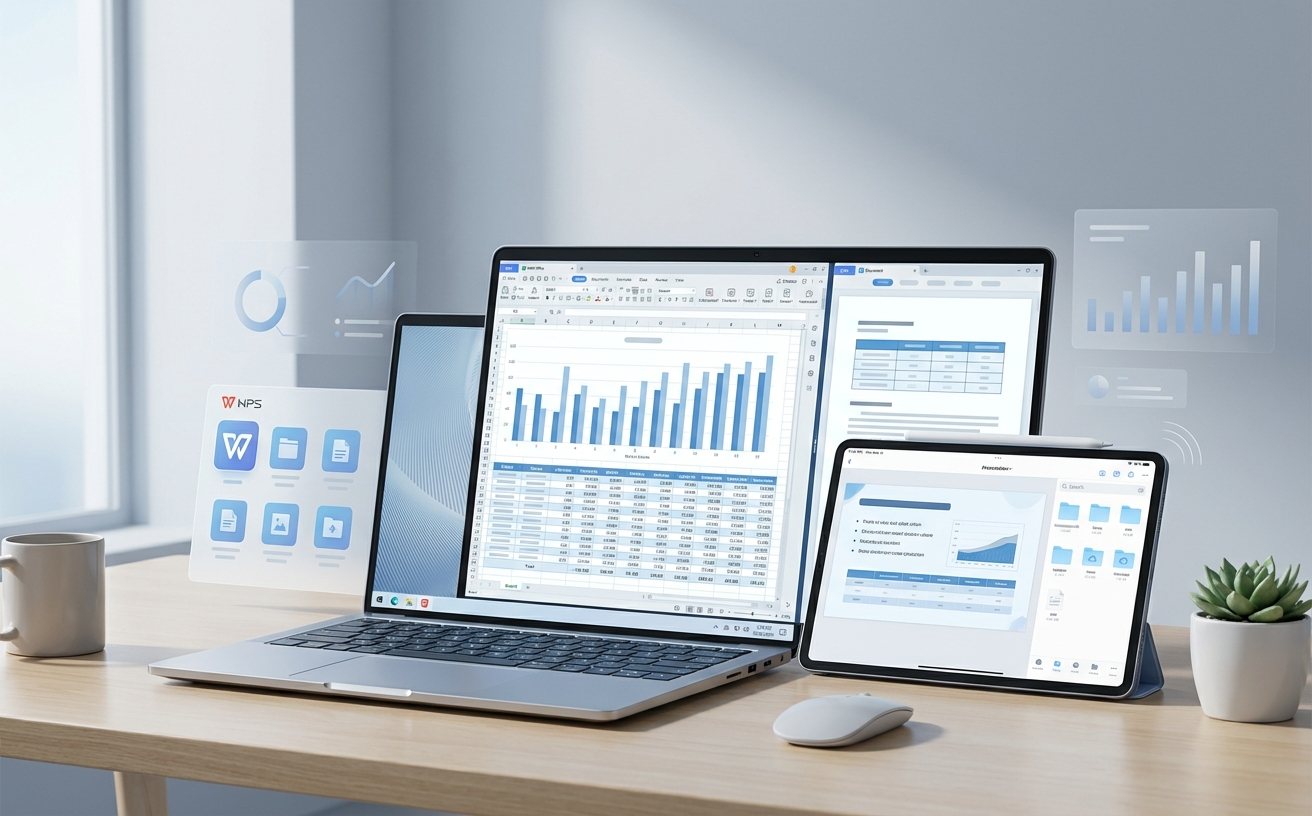
这份WPS教程聚焦于解决高频办公中的跨设备同步逻辑与高阶组件调用。不同于基础的功能堆砌,我们将深入解析如何在WPS Office 12.1.0及以上版本中,通过私有化词库同步与多端编辑冲突机制,构建无缝的生产力流转体系。无论是在移动端处理长文档,还是在PC端进行复杂函数运算,掌握这些底层逻辑将彻底改变你的办公节奏,实现从“工具使用者”到“效率专家”的跨越。
在工具同质化的今天,真正的效率差异往往隐藏在对底层逻辑的掌控中。本篇WPS教程不再重复基础的加粗换行,而是直击多端协同中的技术卡点。
在WPS教程中,用户最常遇到的痛点是多端编辑导致的文档版本冲突。当你在Mac端修改PPT,而手机端WPS处于后台挂载状态时,极易触发“云端版本不一致”警告。实战技巧是利用“历史版本”追溯功能,WPS支持保留最近30天的修改记录。建议在设置中开启“智能同步模式”,而非单纯的“手动上传”。针对大文件(超过500MB),务必确认WPS云空间剩余容量,避免因空间溢出导致的本地缓存与云端数据断层,确保每一处修订都能在毫秒级延迟内完成全端分发。
高频办公用户往往有特定的行业术语输入习惯。本节WPS教程教你如何导出并同步自定义词库。在“设置-输入设置”中,你可以将PC端的专业词库通过WPS账号同步至iOS/Android端。此外,针对Excel(表格)组件,利用Alt+Enter进行单元格内换行是基础,但进阶用户应掌握Ctrl+Shift+L快速开启筛选的逻辑。通过自定义工具栏,将“格式刷”或“冻结窗格”固定在最显眼位置,能有效减少鼠标移动路径,在处理万行级数据表时,这种毫秒级的优化累积起来就是显著的时间红利。
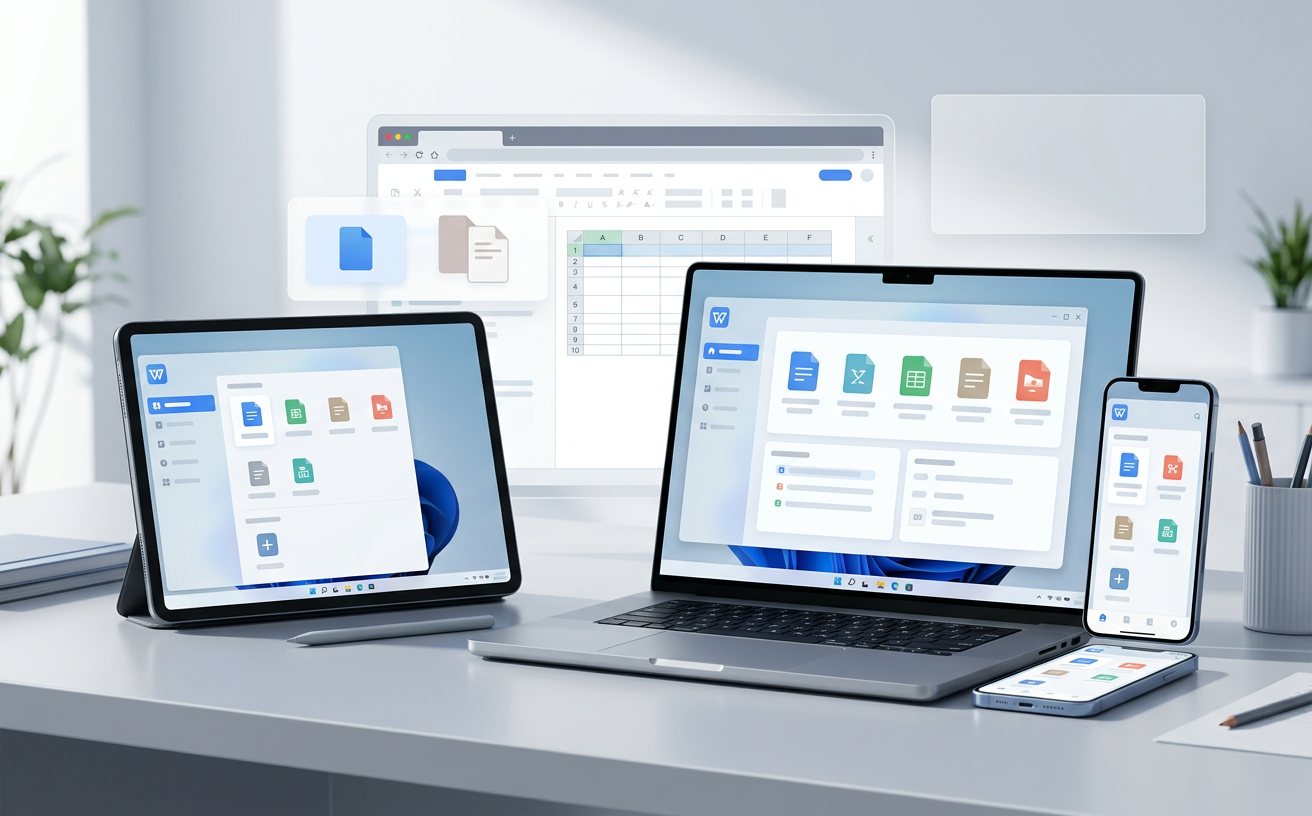
WPS不仅是文字处理工具,其内置的PDF编辑能力在2024年的更新中得到了质的飞跃。在WPS教程中,很多用户忽略了“PDF转Word”时的排版还原度调优。在最新版本中,通过选择“还原流式布局”而非“固定坐标布局”,可以极大程度减少转换后的文本框错位。针对扫描件,OCR识别精度已支持多国语言混合识别。若遇到文档权限受限无法打印的情况,检查是否触发了“文档安全策略”,在“保护”选项卡中通过输入权限密码或联系文档创建者调整策略,是解决此类技术卡点的标准路径。
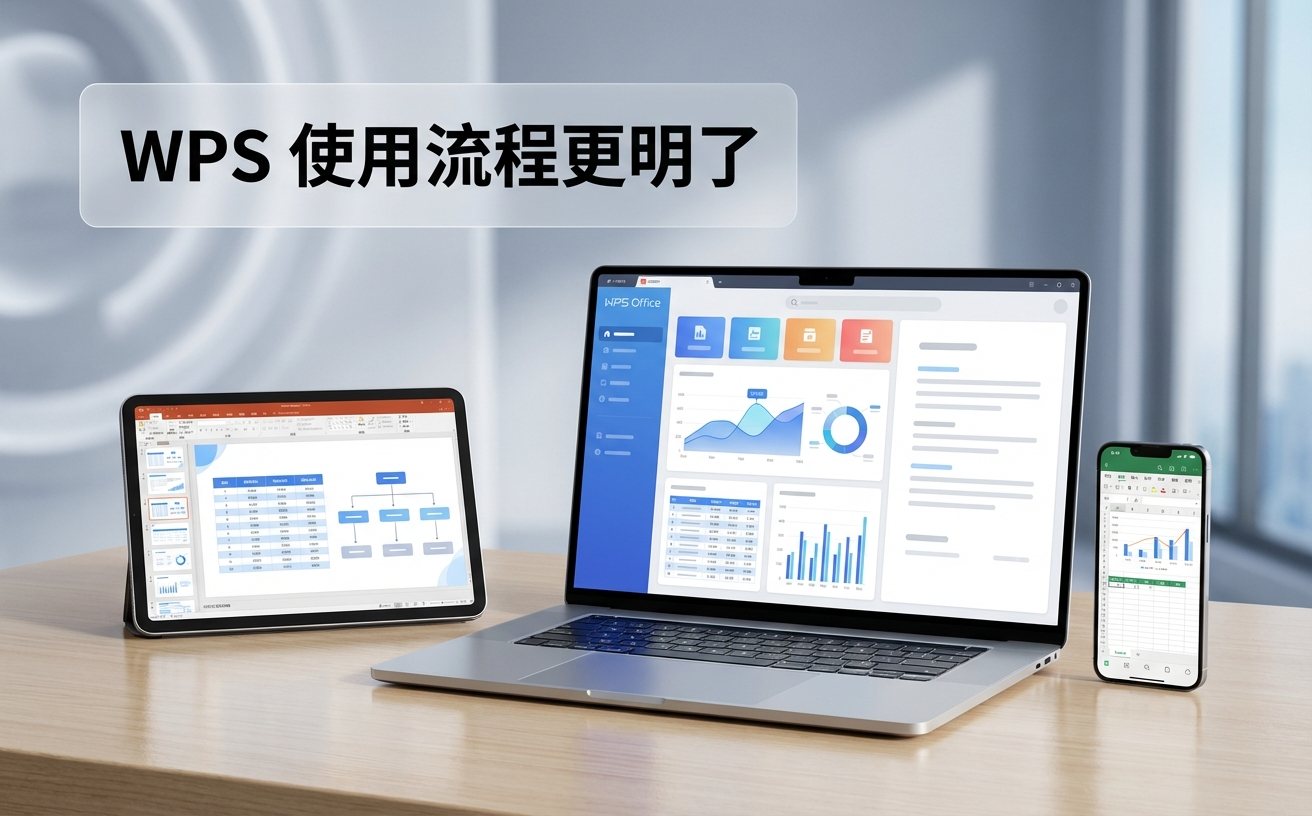
打破文档间的孤岛是本篇WPS教程的核心。利用“智能表格”功能,你可以实现Word文档中的数据随Excel源表自动更新。在插入对象时勾选“链接到文件”,每当源数据发生变动,WPS会自动弹出更新提示。这种动态关联在撰写月度财务报告或项目进度表时极具价值。同时,利用WPS AI的辅助摘要功能,可以快速从冗长的会议纪要中提取关键行动点(Action Items)。注意,AI功能的调用频率受会员等级及算力分配影响,合理分配每日的AI处理额度,是维持长效产出的关键策略。
默认状态下WPS优先云端存储,需在“文件-备份与恢复”中开启“本地定时备份”,建议设置间隔为5分钟,确保离线状态下也有物理副本可循。
这是由于移动端缺失PC端特有字体。解决方法是在PC端保存时勾选“将字体嵌入文件”,这样文档会携带字体信息,在任何设备打开都能保持视觉一致性。
进入“配置工具-高级-任务处理”,取消勾选“接受广告推送”及“订阅资讯”。这是保持办公环境纯净、降低系统资源占用的必要步骤。
立即访问WPS官网下载12.1.0最新版本,或在我们的生产力社区获取更多高阶插件资源,开启你的极速办公之旅。
