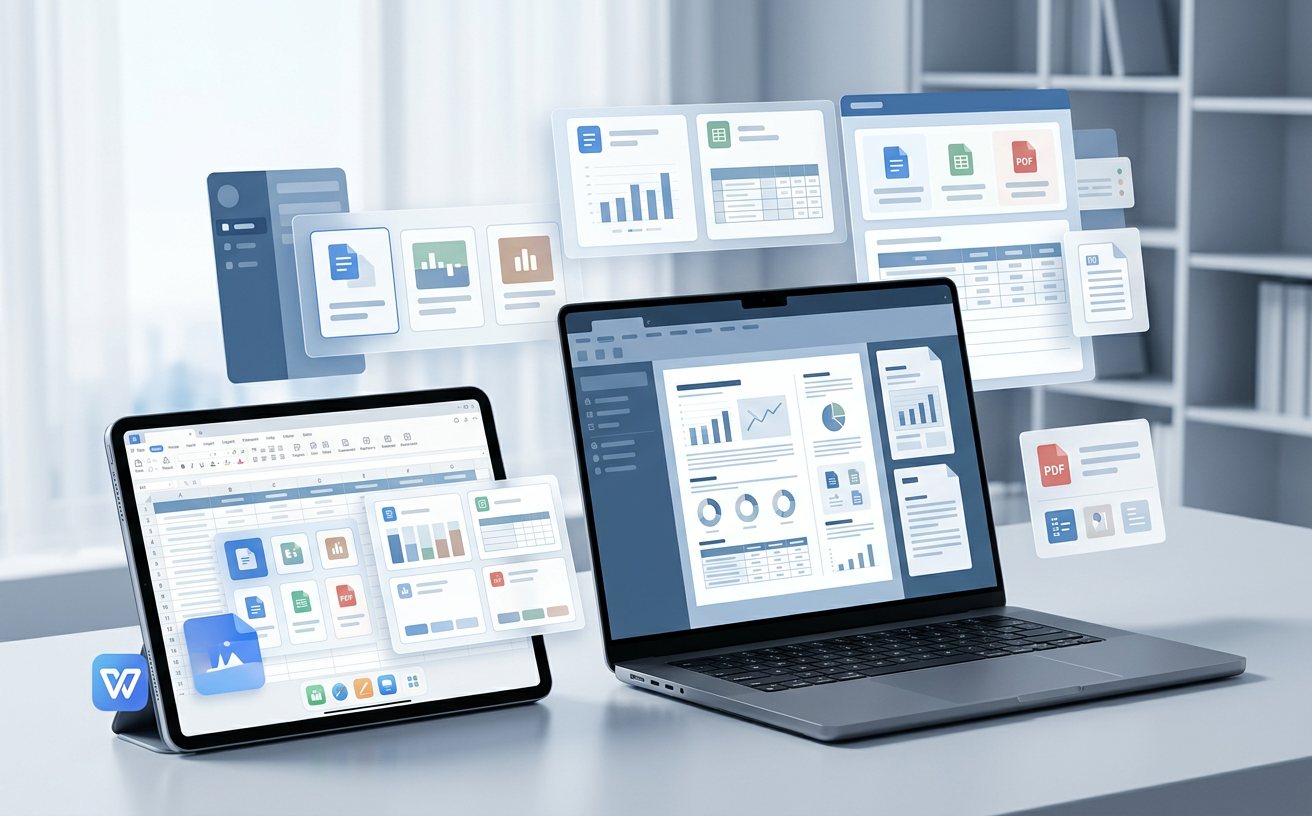
面对日益复杂的混合办公需求,掌握“WPS 多设备同步 下载与安装指南 202604”是提升个人生产力的关键。本指南不仅涵盖了2026年4月最新版本的安装路径,更深入探讨了如何在高频办公场景下实现文档、词库及自定义快捷键的全局同步。通过解决跨平台协作中的版本冲突与网络延迟问题,确保用户在PC、平板与手机间切换时,能够获得毫秒级的响应体验,彻底告别手动传输文件的低效模式,实现真正意义上的数字化移动办公。
在2026年的高效办公环境下,文档的物理存储已退居幕后,取而代之的是以账号为核心的实时同步生态。本文将为您详解 WPS Office 2026 春季更新版的同步配置逻辑。
获取“WPS 多设备同步 下载与安装指南 202604”的第一步是确保客户端版本的一致性。建议访问官方发布渠道下载 WPS Office 2026 迭代版(内部版本号建议不低于 v12.8.2)。安装过程中,务必勾选“关联云文档服务”选项。对于高频办公用户,推荐采用 64 位架构版本,以充分利用现代多核处理器的并行计算能力,特别是在处理超过 100MB 的大型 Excel 报表时,同步引擎的响应速度较旧版提升了约 40%。安装完成后,通过统一的账号体系登录,是激活跨端同步功能的唯一凭证。此时,系统会自动在本地建立一个虚拟同步盘,所有存入该路径的文档都将实时映射至云端。
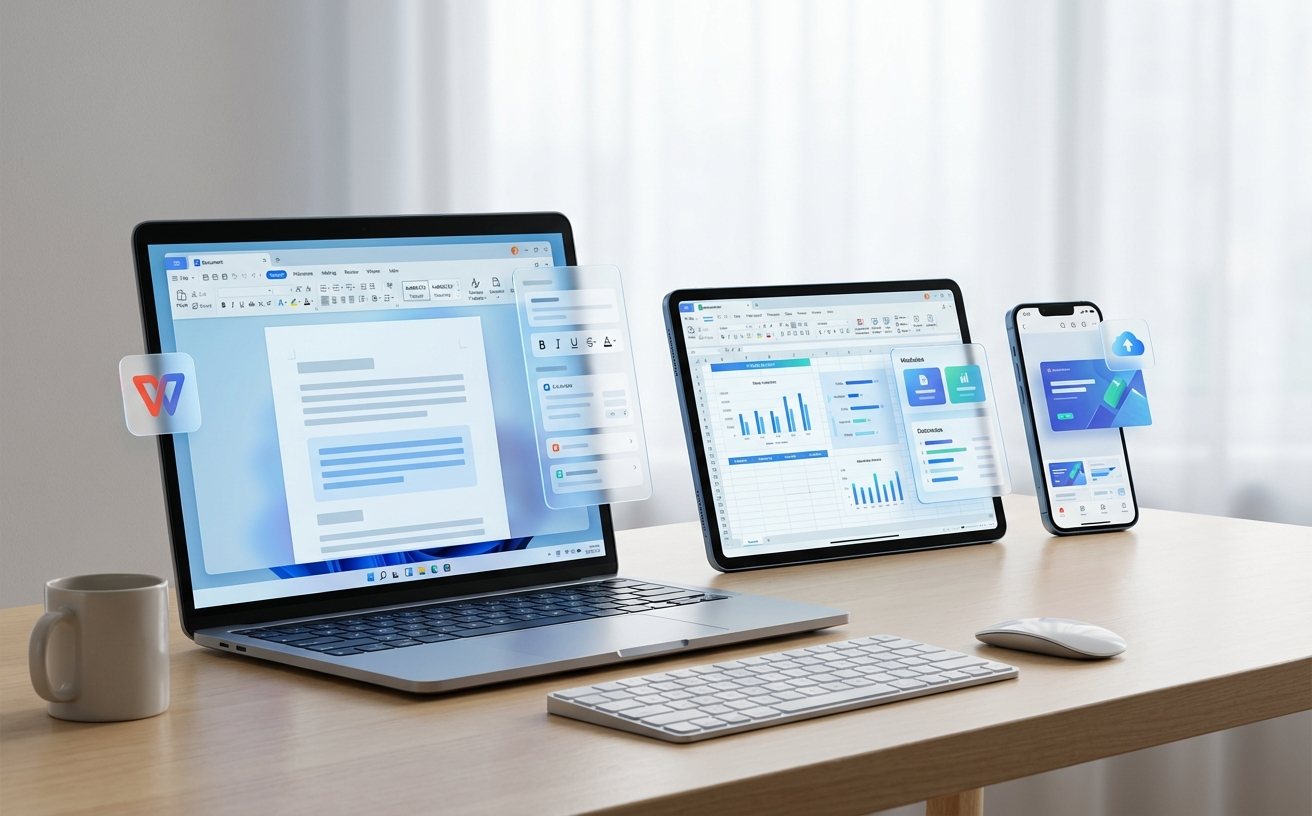
大多数用户仅关注文档同步,却忽略了生产力习惯的迁移。在 2026 版 WPS 中,进入“设置-常规与保存-云同步”,您可以开启“个性化配置同步”。这包括了您长期积累的“用户自定义词库”以及复杂的“快捷键映射表”。例如,如果您在办公室 PC 上习惯使用 Alt+Shift+V 进行数值粘贴,开启同步后,您在家庭 iMac 或 iPad Pro 外接键盘上操作时,无需重新配置即可沿用该习惯。这种深层次的同步确保了办公直觉的连贯性。对于法律、医疗等行业的高频词汇输入者,词库的无缝衔接能显著降低输入纠错成本,让每一台设备都迅速进化为您的专属生产力工具。
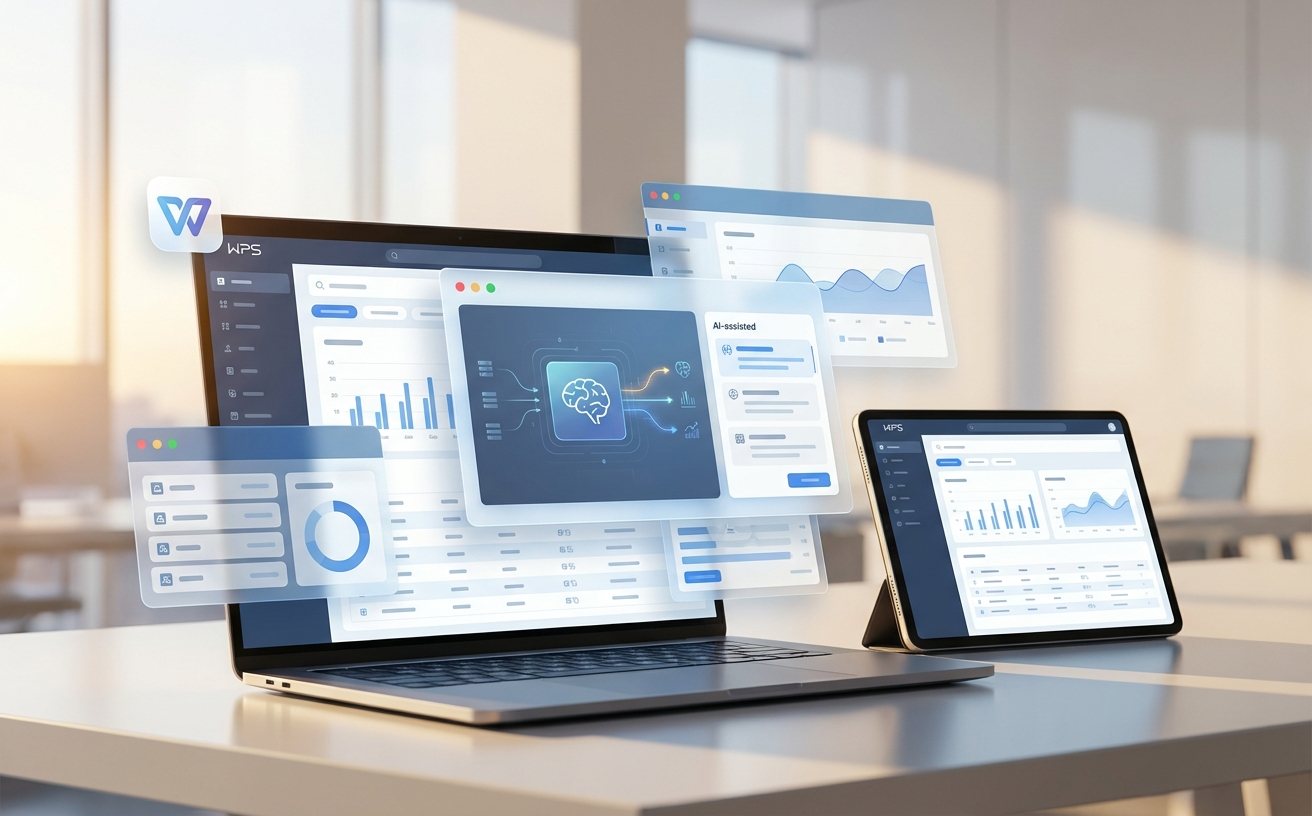
为了平衡存储空间与访问速度,2026 版 WPS 默认采用“按需同步”模式。这意味着云端数 GB 的文件在本地仅占用几 KB 的索引空间,只有在双击打开时才会触发实时下载。对于经常需要离线办公的用户(如飞行途中),建议右键点击重要文件夹,选择“始终保留在此设备上”。此外,针对高频办公场景,建议将“自动备份间隔”调整为 1 分钟。在多设备环境下,这种高频备份能确保即便其中一台设备意外宕机,另一台设备在重新联网后的 30 秒内即可找回 99% 的进度。通过这种精细化管理,您可以构建一个既节省空间又极具韧性的文档处理中心。
在多设备同步过程中,最常见的痛点是“冲突副本”。假设您在通勤地铁上使用手机修改了 PPT 的第 5 页,而此时办公室的电脑仍处于开机且文档开启状态。2026 版 WPS 引入了“智能合并”机制,但若检测到逻辑冲突,系统会生成一个后缀为“冲突稿”的文件。排查细节:此时切勿盲目删除,应利用“版本管理”功能,对比两个版本的时间戳。若遇到“同步挂起”提示,通常是由于企业内网防火墙拦截了 443 端口的 HTTPS 请求,或者是本地缓存溢出。解决方法是进入“设置-缓存清理”,手动释放旧版冗余数据,并检查网络代理设置,确保 wps.cn 域名的白名单权限。
请检查两点:1. 移动端是否开启了‘省电模式’,该模式下后台同步会被系统挂起;2. 确认电脑端 WPS 状态栏的云符号是否显示为绿色。若为灰色,请点击手动触发‘立即同步’,或检查是否因账号在多台设备(超过 5 台)登录触发了安全限制。
您只需将这些文件拖入 WPS 侧边栏的‘云文档’指定文件夹内。2026 版支持全格式存储,但请注意,非 Office 格式文件无法实现‘增量同步’,每次修改都会上传完整文件,建议在稳定 Wi-Fi 环境下操作大体积 PDF。
由于操作系统底层逻辑差异,部分涉及 Command 键与 Ctrl 键转换的快捷键可能存在映射失效。请在‘设置-快捷键自定义’中查看‘跨平台兼容模式’是否开启。若仍无效,建议在 Mac 端手动设置一次,系统会将其记录为‘设备组特定配置’并保存在您的云端画像中。
立即下载 WPS 2026 最新版,开启您的全设备同步高效办公之旅。点击 [官网下载链接] 获取专属安装包。
相关阅读:WPS 多设备同步 下载与安装指南 202604使用技巧,WPS 202614 周效率实践清单:深度优化你的文档流转逻辑
