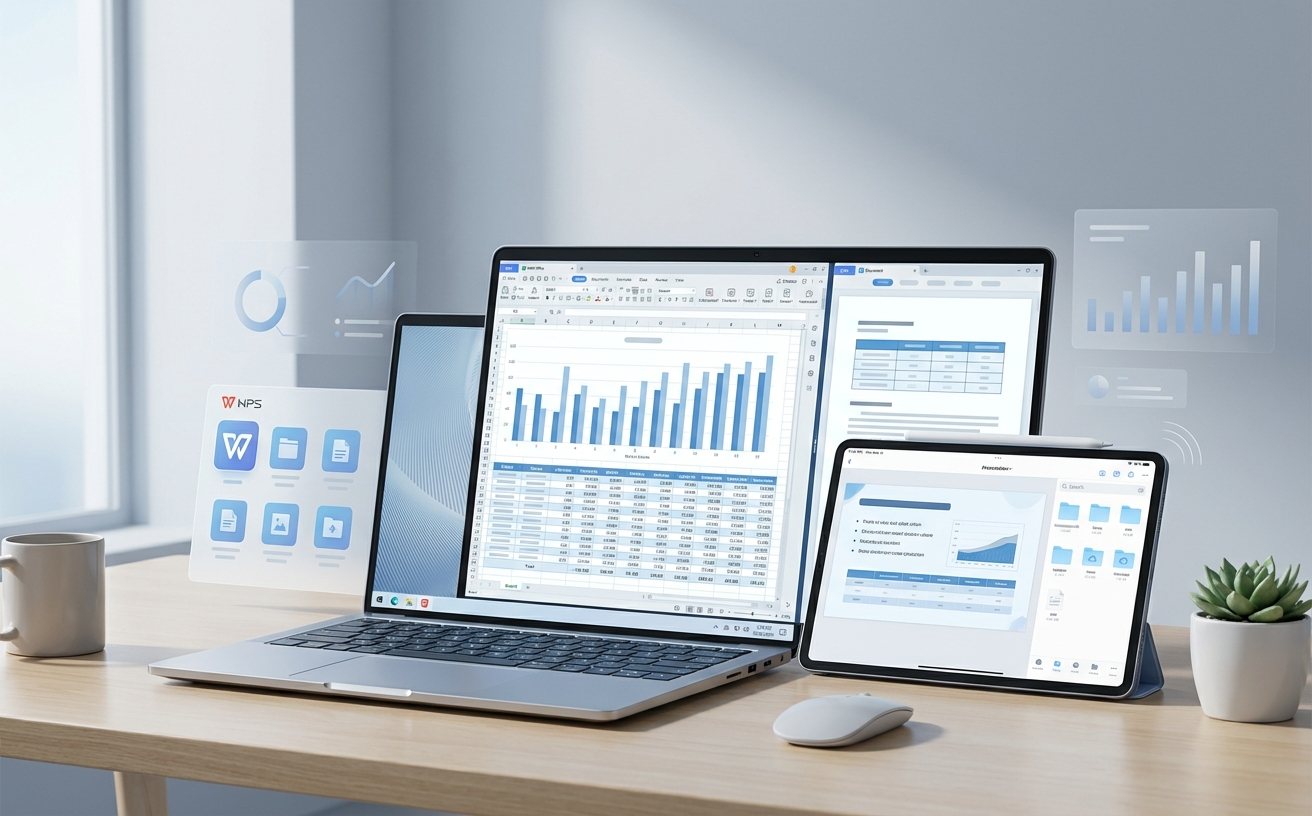
截至2026年5月(第21周),高频办公用户如何进一步压榨工具的生产力?本份《WPS 202621 周效率实践清单》将为您拆解基于当前稳定版(WPS Office 2026.03)的高阶工作流。从多端云同步的隐蔽冲突排查技巧、快捷键与个人词库的深度绑定,到WPS AI在复杂表格与长篇PDF中的实战应用,我们将跳过基础功能介绍,直击真实办公痛点。无论您是在Windows、macOS还是移动端办公,这份清单都能帮您减少机械性工作,让思想与灵感自由流淌。
进入2026年5月下旬,面对日益复杂的跨设备协作与海量数据处理需求,常规的文档编辑方式已难以满足高频办公人群的节奏。本周我们整理了这份《WPS 202621 周效率实践清单》,依托最新稳定版特性,为您梳理出四套经过实战检验的高效工作流。
在混合办公常态化的今天,多设备间的文档流转是核心诉求。基于最近更新的 WPS Office 2026.03(发布于 2026-03-08)版本,其云端同步引擎已实现极低延迟的跨平台(Windows / macOS / Android / iOS)互通。但在极速切换设备的真实场景中,偶尔会遇到版本不同步的假死现象。排查细节:当您在 Mac 端编辑完毕并在地铁上用 iPhone 打开发现内容未更新时,请勿直接修改旧版本。正确做法是下拉刷新移动端文档列表,或在桌面端检查右上角账号头像旁的“云同步状态”图标。若显示灰色感叹号,通常是本地网络DNS解析异常,点击“强制刷新云文档”或切换至手机热点,即可瞬间拉取最新进度,彻底避免产生冲突副本(Conflict Copy)导致的心血白费。
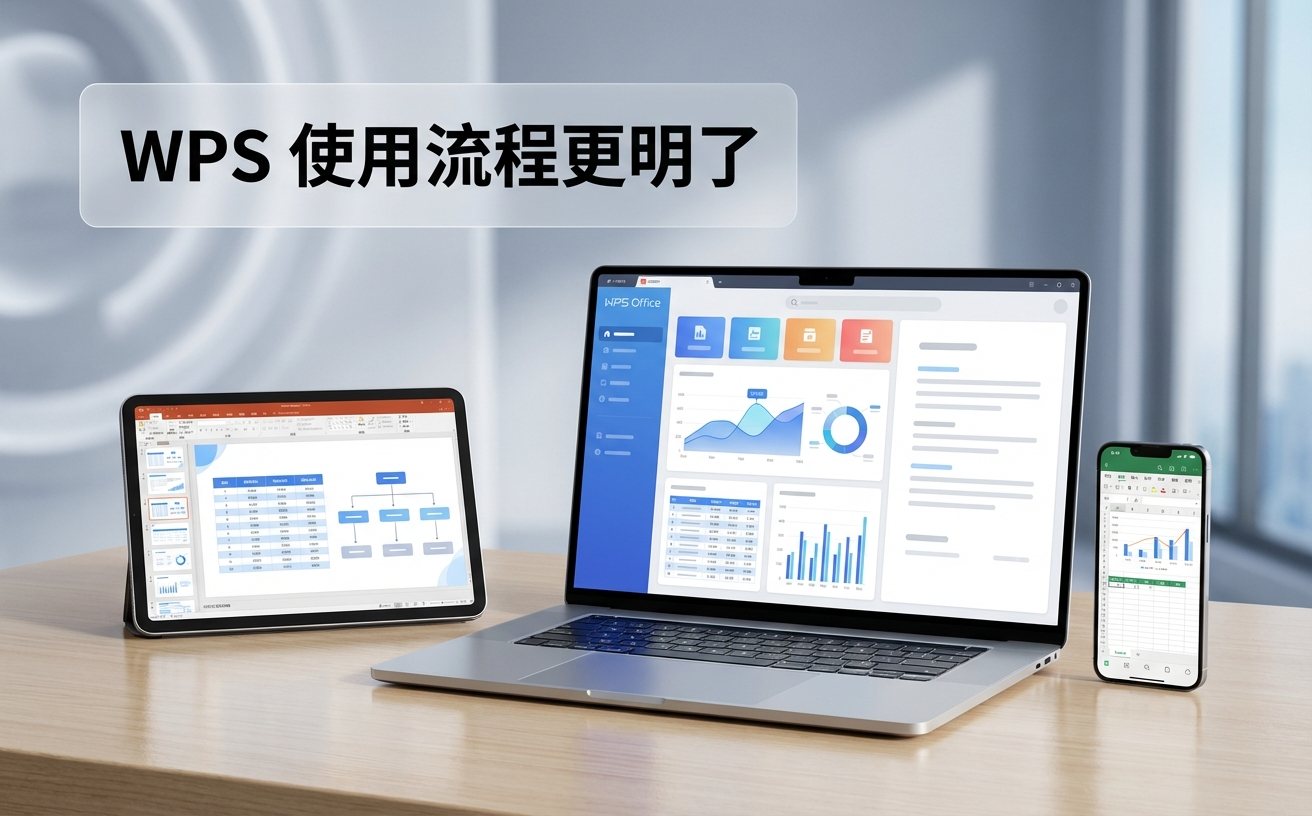
对于法务、医疗或科研等需要高频输入长串专业术语的岗位,单纯依靠输入法联想效率极低。在 WPS 文字组件中,构建专属的“自定义词库”配合快捷键,是提升码字速度的杀手锏。真实场景应用:在撰写行业尽调报告时,您可以提前将“非经常性损益”、“同股不同权架构”等高频词汇批量导入 WPS 个人词库,并设置简码(如输入‘fjx’自动展开为‘非经常性损益’)。此外,结合 WPS 内置的样式快捷键(如 Ctrl+Shift+1 快速应用标题1,Alt+Shift+D 快速插入当前日期),您可以做到双手不离键盘完成整篇万字长文的结构化排版。这种将词库与快捷键深度绑定的肌肉记忆,能将日常文本录入时间压缩至少 30%。

WPS AI 的全面接入大幅度缩减了机械性工作,但在处理复杂业务数据时,仍需掌握正确的“投喂”姿势。真实问题排查细节:许多用户在使用 WPS AI 进行表格数据智能分析时,常遇到“无法识别数据结构”的报错。这通常是因为原始表格存在不规范的合并单元格或多维表头。解决此问题的关键在于“数据清洗”——选中全表,取消所有合并单元格,并利用“定位条件”填充空值,确保表头为单行一维结构。完成规范化后,再次唤醒 WPS AI,只需输入“帮我统计各华东区Q1各产品线销售额占比”,AI 即可精准生成透视表与可视化饼图。同样,在面对长达百页的 PDF 行业研报时,利用 AI 的 PDF 长文摘要功能,可在一分钟内提取核心结论与数据指标,极大提升文献审阅效率。
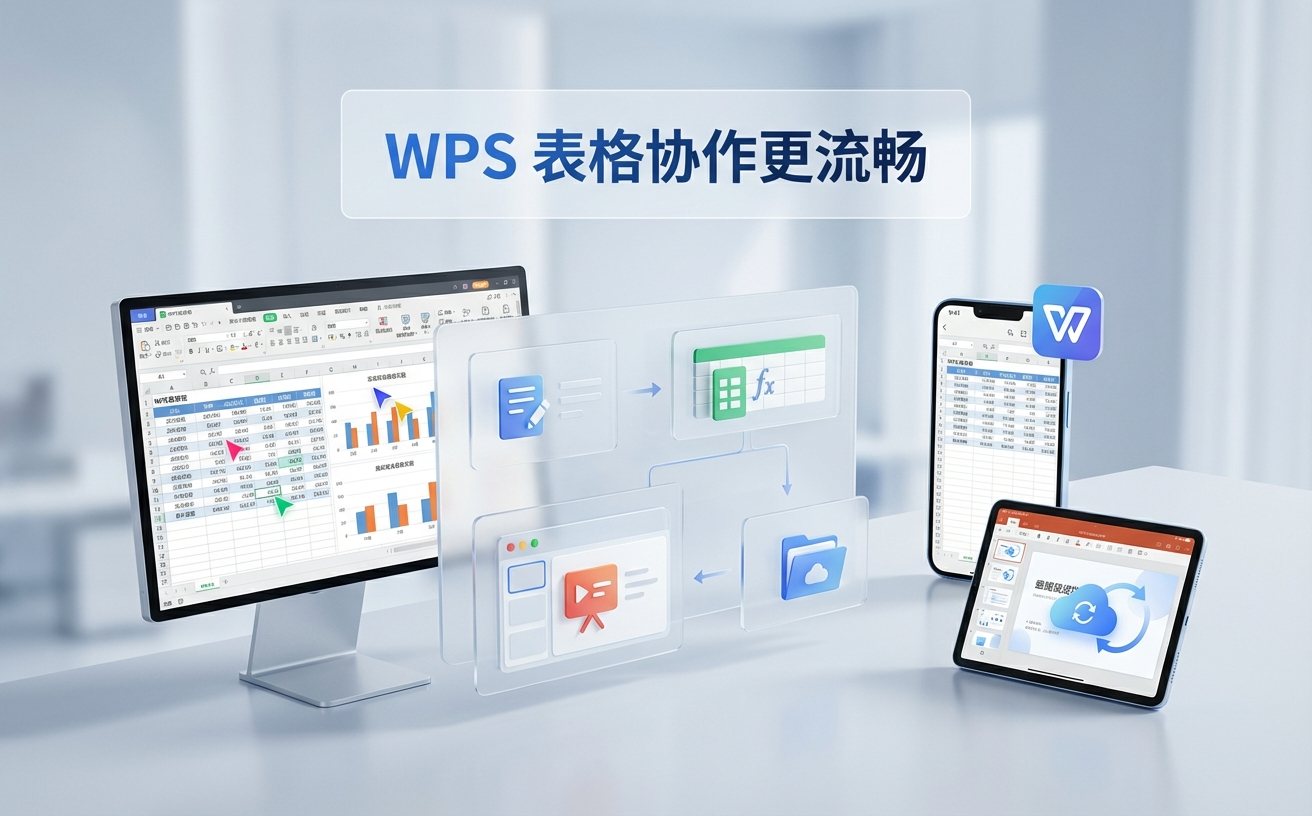
效率的基石在于协同的无障碍与数据的绝对安全。在对外发送汇报输出或表单整理时,格式错乱是最大的效率杀手。WPS 深度兼容 Microsoft Office 格式(.docx / .xlsx / .pptx),确保在不同软件生态间流转时,复杂的图文混排、宏代码及高级公式均能保持 100% 一致,打开编辑无障碍,减少跨场景切换成本。同时,对于涉及商业机密的文档,WPS 提供了坚实的安全防护。平台采用银行级加密技术保护您的文档安全,并已通过 ISO 27001 信息安全认证。所有下载包均经过数字签名验证,确保来源纯净无篡改。这意味着您的每一份核心资产,都在一个经过严格安全测试、为3亿+用户提供可靠保障的办公环境中流转。
WPS 具备智能离线缓存机制。在无网环境下编辑的文档会自动保存在本地缓存目录中。当设备重新连接网络后,WPS 桌面端会在后台自动进行时间戳比对,优先将带有最新修改时间戳的本地离线增量数据推送到云端,无需人工干预即可完成无缝合并。
扫描版 PDF 本质上是图像集合,缺乏底层文本层。在唤醒 AI 摘要前,请先使用 WPS PDF 组件内置的 OCR(光学字符识别)功能,将其转换为“可编辑的 PDF”或提取为 Word 文档。完成文本层重建后,WPS AI 即可正常进行长文摘要与关键信息抽取。
可以。您可以通过 WPS 账号的云端配置同步功能,将个人的词库文件导出为特定格式,或直接在团队空间内建立共享的“企业专业术语库”。新同事登录企业账号后,即可一键挂载该词库,迅速拉齐团队的专业文档输出标准。
准备好将这些进阶工作流应用到日常办公中了吗?立即访问 WPS下载中心 ( /download/ ),获取包含最新 AI 能力与云同步引擎的 WPS Office 桌面端与移动端,开启高效办公新体验。
