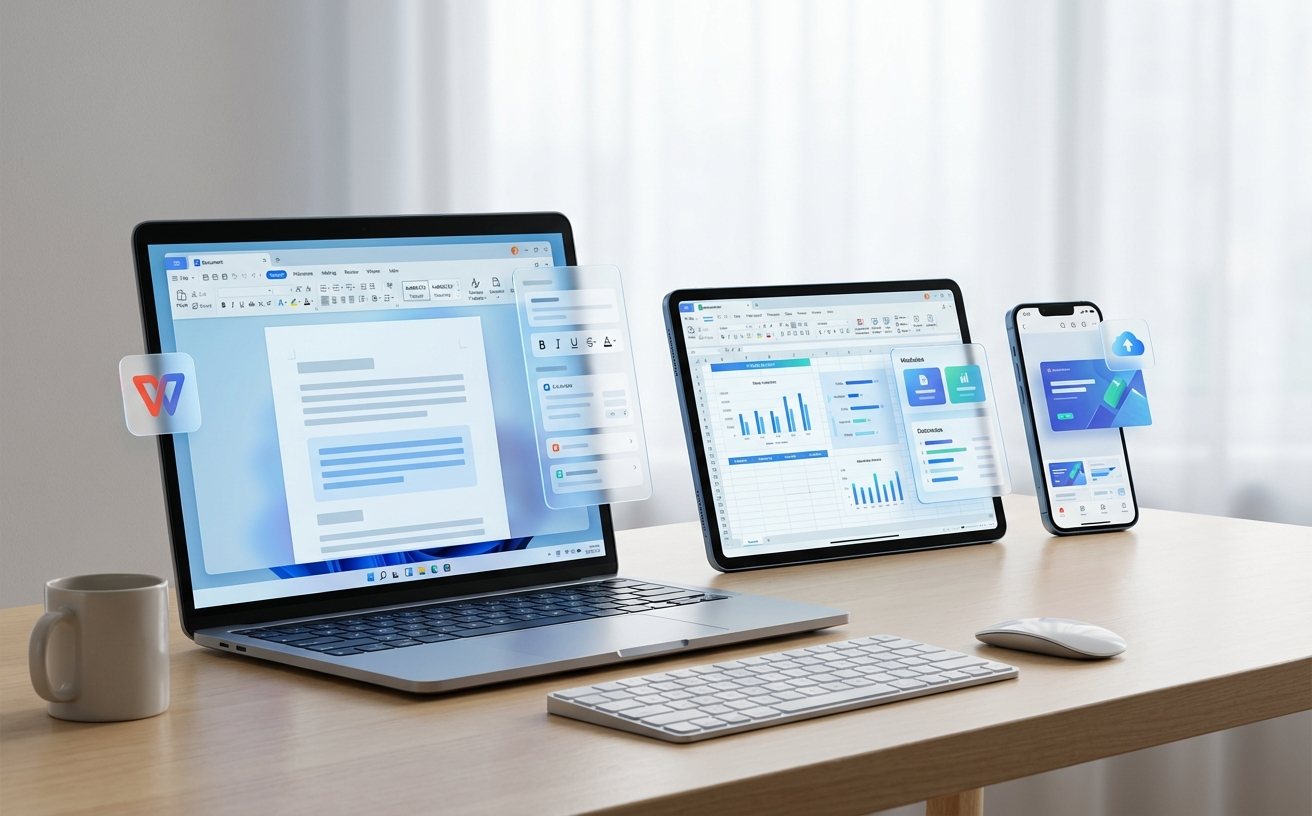
在快节奏的2026年职场环境中,工具的熟练度直接决定了产出效率。本期总结的「WPS 202618 周效率实践清单」专为高频办公用户打造,深入拆解截至2026年05月最新稳定版的进阶玩法。文章涵盖多端云同步冲突排查、快捷键与自定义词库的高效联动、WPS AI长文摘要及表格智能分析等实战技巧。通过掌握这些核心组件的隐藏功能,您将彻底告别机械性工作,在更短时间内完成更专业的输出,开启高效协作新体验。
在数字化协作日益频繁的今天,如何打破设备壁垒、减少重复劳动,是每位职场人必须面对的课题。截至2026年05月,WPS Office凭借其强大的多端互通与AI能力,已成为众多团队的核心生产力平台。本期“WPS 202618 周效率实践清单”将跳出基础操作,直击高频办公痛点,为您揭示隐藏在日常功能背后的效率倍增法则。
在2026年第18周的实践反馈中,多设备无缝衔接是高频办公用户的核心诉求。当前版本 WPS Office 2026.03(最近更新于2026-03-08)支持Windows、macOS与移动端(iOS/Android)的深度互通。然而,在弱网环境下切换设备时,偶发的文件版本冲突仍让人头疼。
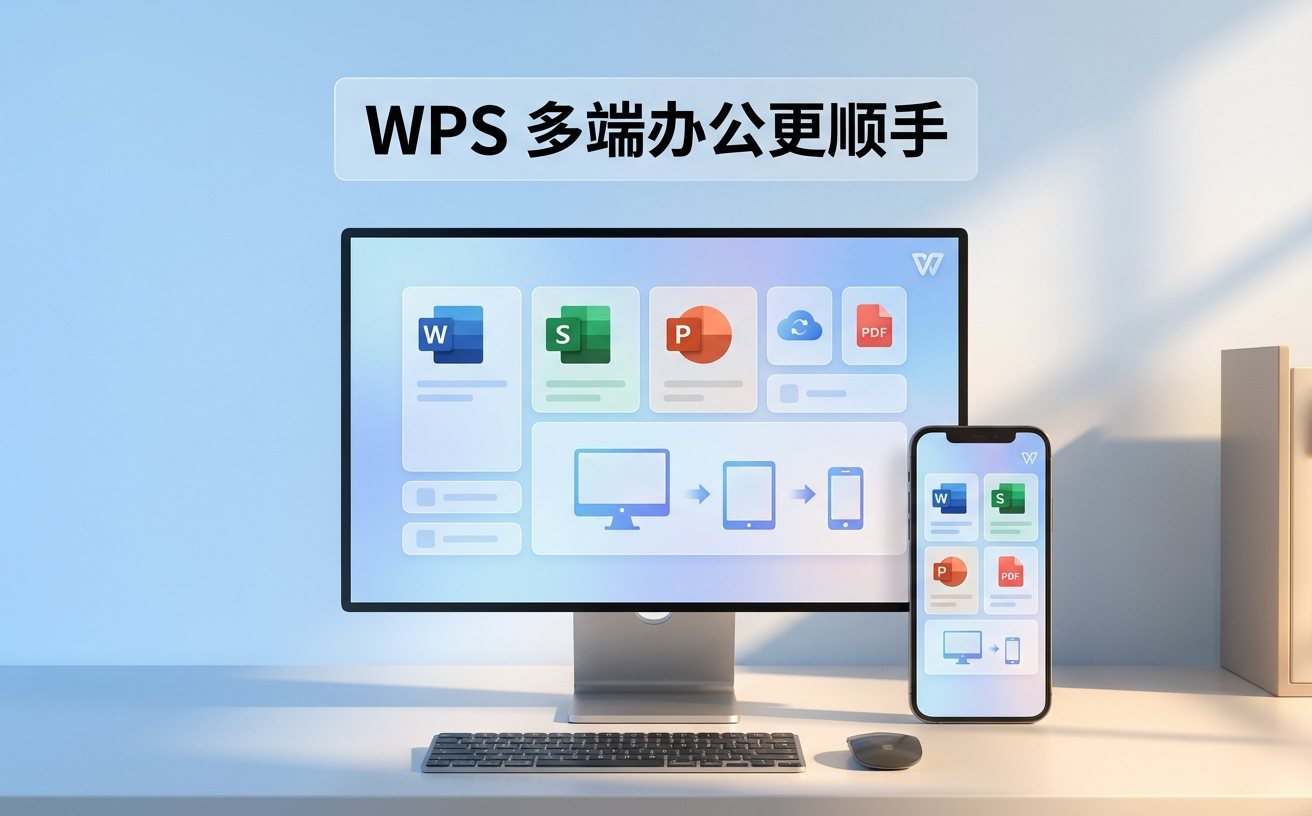
排查细节:若在桌面端保存文档后,手机端打开仍为旧版,请首先查看桌面端右上角的云朵状态图标。如果图标显示为循环箭头且长时间未变绿勾,说明同步受阻。此时切勿直接强制关闭软件,应进入“设置-网络与同步”,点击“手动同步”或清理本地缓存。此外,利用“历史版本”功能(快捷键Ctrl+H调出侧边栏),可以精准找回5分钟前自动保存的节点,彻底避免跨场景切换时的数据丢失问题。
对于需要处理大量文稿的创作者与分析师而言,常规的打字速度已无法满足需求。本期“WPS 202618 周效率实践清单”强烈建议将自定义快捷键与专业词库结合使用,以打造专属的文字处理工作流。
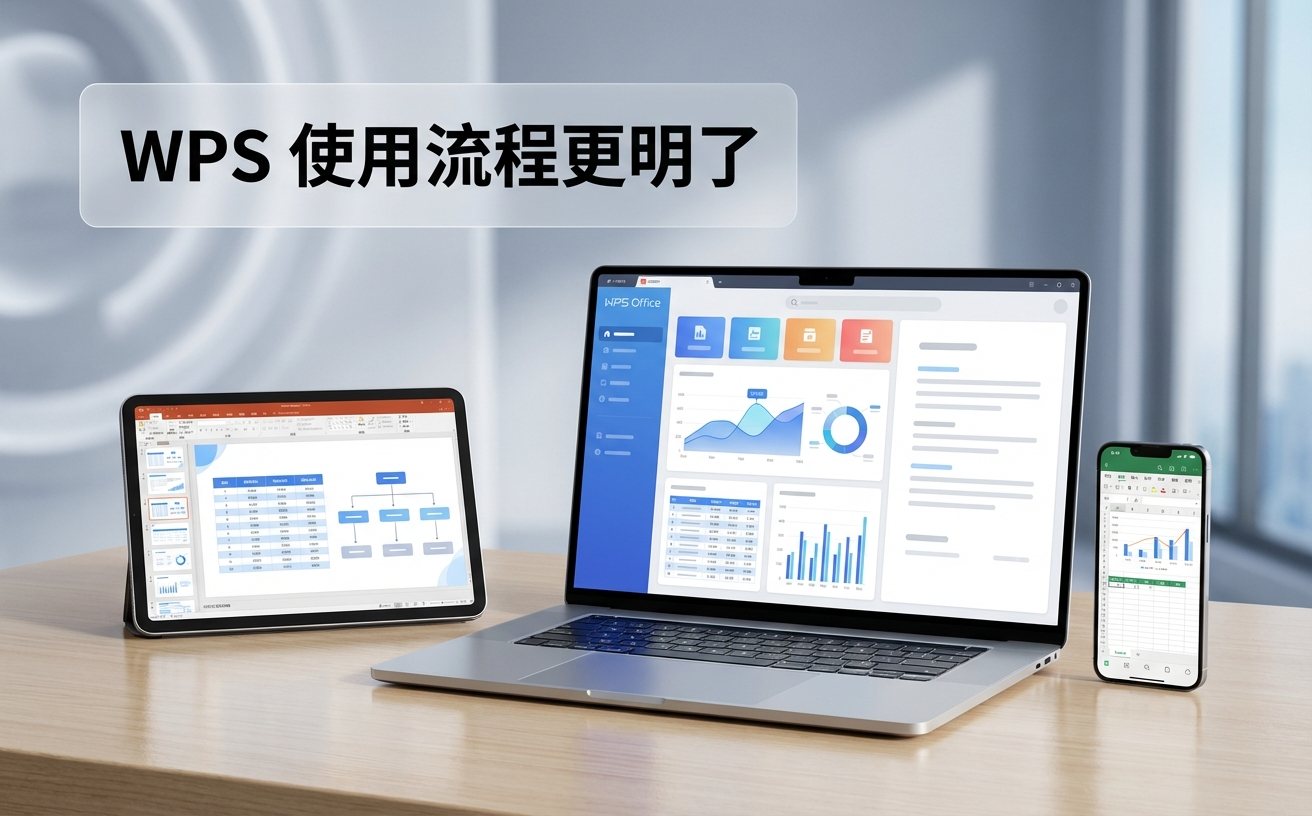
真实使用场景:在撰写医疗或法律行业的深度报告时,WPS默认的拼写检查常会将生僻术语标红。您可以进入“文件-选项-拼写检查-自定义词典”,批量导入预先整理好的TXT格式行业词库。导入后,配合快捷键F7一键启动全局校验,不仅能消除满屏的红色波浪线干扰,还能在输入时获得精准的词组联想。这种将词库与快捷键联动的设置,能让长篇专业文档的校对时间缩减40%以上,让思想与灵感自由流淌。
随着AI技术的演进,WPS AI的能力已深度融入四大核心组件。在日常办公中,面对动辄百页的PDF行业报告或繁杂的Excel源数据,纯人工处理不仅耗时且极易出错,善用智能辅助是提升效能的关键。
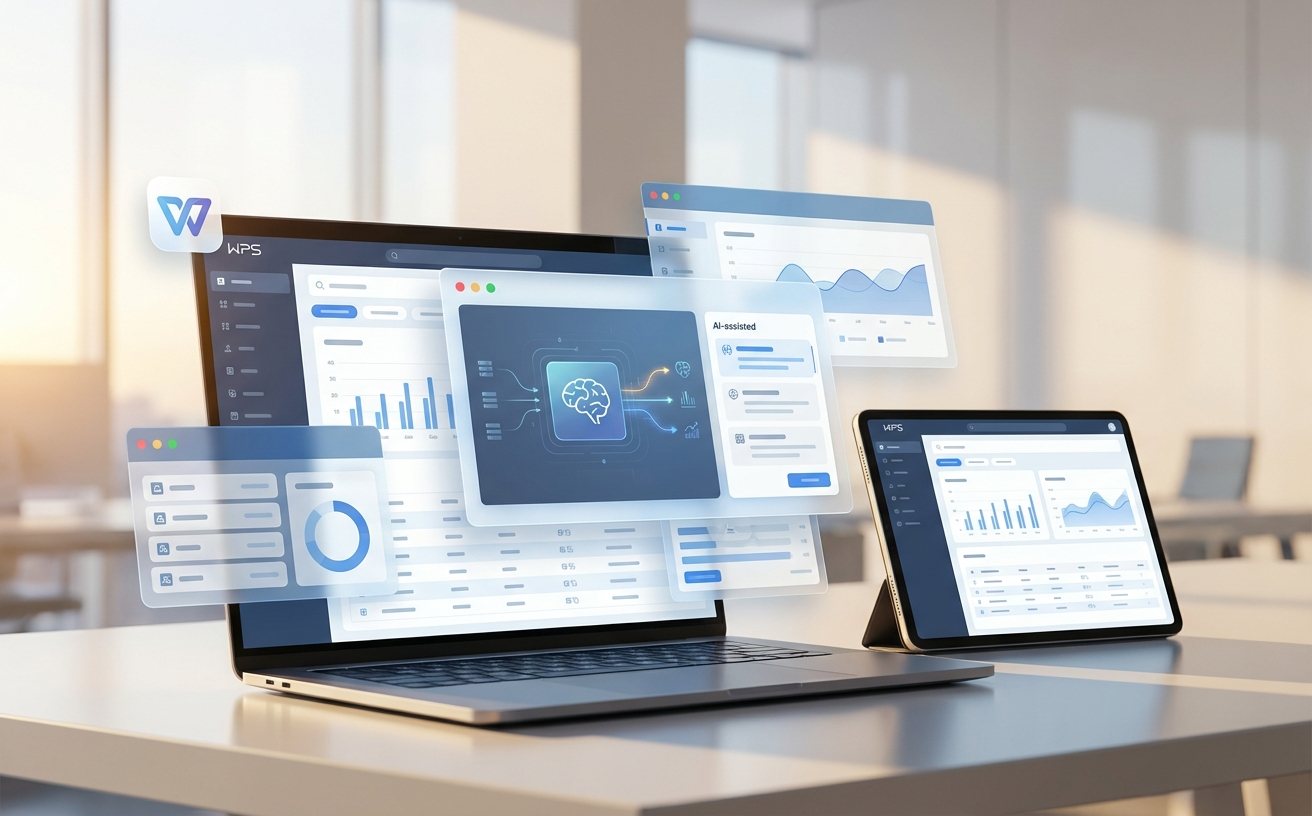
在实际操作中,当你需要快速提炼一份长篇PDF的核心观点时,只需在WPS中打开文件并唤醒右侧的AI助手,输入“生成执行摘要并提取关键数据”。AI会在短时间内完成长文摘要,并附带原文页码跳转链接,方便二次核对。在表格处理方面,面对混乱的销售流水,无需记忆复杂的VLOOKUP或数据透视表公式,直接向AI下达“分析各季度产品销量趋势并生成折线图”的自然语言指令,即可实现数据智能分析,大幅度缩减机械性工作。
在团队内外协作中,文档格式错乱与数据泄露是两大致命痛点。WPS采用统一的工作界面整合文字、表格、演示与PDF,不仅减少了跨场景切换成本,更在底层实现了对Microsoft Office格式(.docx/.xlsx/.pptx)的深度兼容,确保打开编辑无障碍,排版格式保持100%一致。
同时,数据安全是高效办公的底线。WPS所有下载包均经过数字签名验证,确保来源纯净无篡改。平台采用银行级加密技术保护您的文档安全,并已通过ISO 27001信息安全认证。在分享机密商业计划书时,建议开启“文档权限设置”,限制查看期限与下载权限,并叠加专属动态水印。每个版本发布前均经过严格安全测试,为3亿+用户提供绝对可靠的办公环境。
若遇到复杂图文PDF转换后错位,建议在转换面板中勾选“优先保留排版”模式。对于包含大量扫描件的文档,需先开启WPS自带的OCR文字识别功能进行预处理,再执行转换,即可大幅提升格式还原度。
请检查导入的TXT词库文件编码是否为UTF-8。如果编码不符,系统无法正确读取词条。进入“选项-拼写检查”后,确保已勾选新添加的词典名称,并重启WPS客户端使设置彻底生效。
多端云同步依赖外网连接。若设备处于纯内网环境,建议使用WPS的“局域网文件共享”功能,或通过导出加密压缩包的方式进行物理转移,云端实时同步功能在无互联网连接时会自动暂停以保护数据完整性。
想要亲自体验上述效率技巧?立即访问 WPS下载中心 ( /download/ ) 获取最新版 WPS Office,一键安装,轻松享受跨设备无缝衔接与强大的AI办公体验!
相关阅读:WPS 202618 周效率实践清单使用技巧,WPS 面向高频办公用户的使用技巧 202605:重塑跨端协同与AI提效工作流
