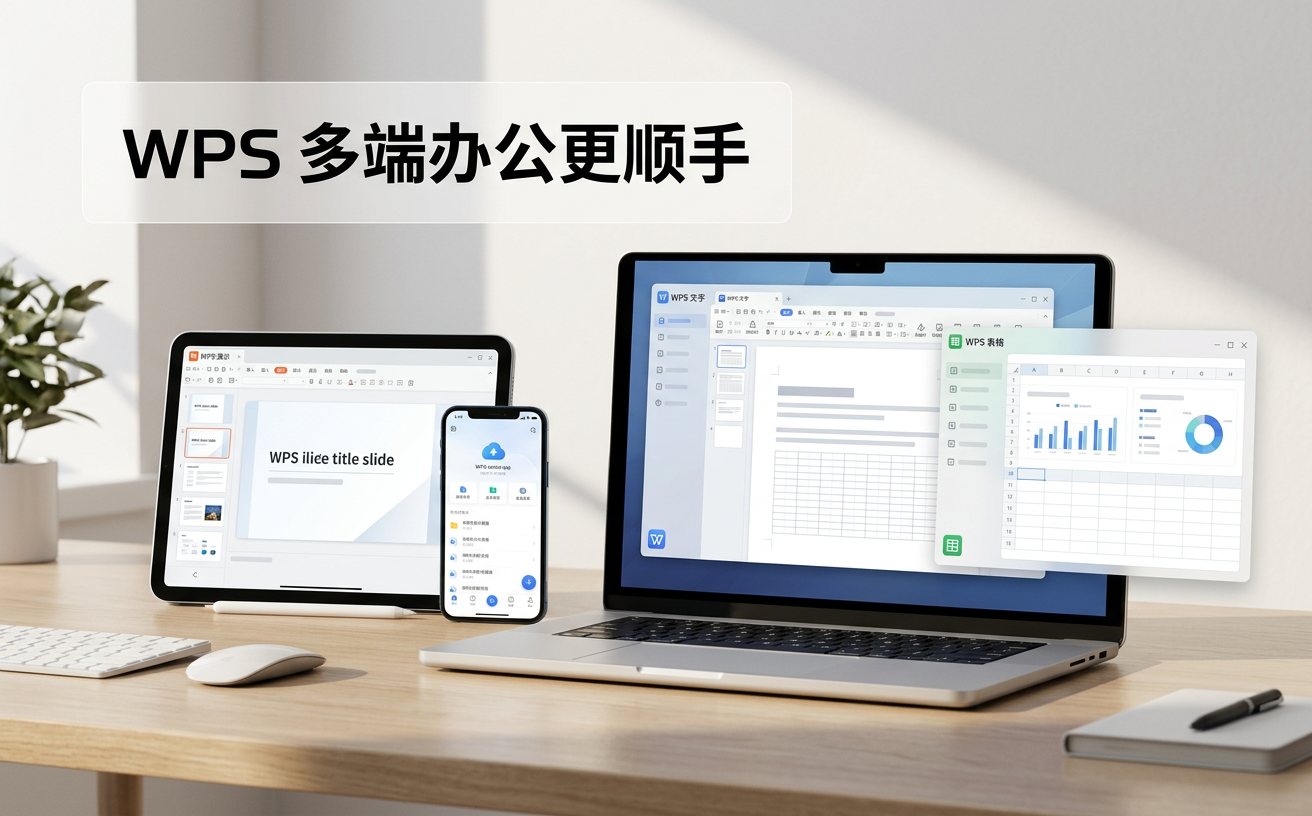
面对高频办公挑战,如何通过WPS Office实现效率跃迁?本篇“WPS 202614 周效率实践清单”基于截至2026年04月的最新稳定版功能,为您拆解从多端云同步、快捷键操作到WPS AI智能辅助的实战路径。无论您是处理复杂Excel建模还是进行长文PDF摘要,这份清单将助您在碎片化时间中重构工作流,减少机械性重复劳动,让办公回归思考本身。
在快节奏的办公环境中,工具的深度应用往往决定了产出的质量。本指南聚焦WPS Office 2026.03版本(截至2026年04月),为您整理了一份周效率实践清单,旨在通过系统化的操作优化,帮助您告别繁琐的文档处理流程,让日常编辑、汇报输出与表单整理更加顺畅。
提升效率的第一步是减少鼠标点击次数。在WPS Office 2026.03中,建议您首先检查“自定义功能区”设置。对于高频使用的“PDF转Word”或“表格数据透视”功能,将其添加至快速访问工具栏,可节省平均每日15分钟的操作时间。此外,熟练掌握Ctrl+Shift+V(带格式粘贴)与Alt+F11(宏编辑器调用)等快捷键,能显著降低跨文档复制时的格式冲突。针对多文档切换场景,利用WPS的标签页管理功能,将相关项目文件归类至同一窗口,避免在任务栏中频繁检索,从而保持思维的连贯性,让每一个操作都精准高效。
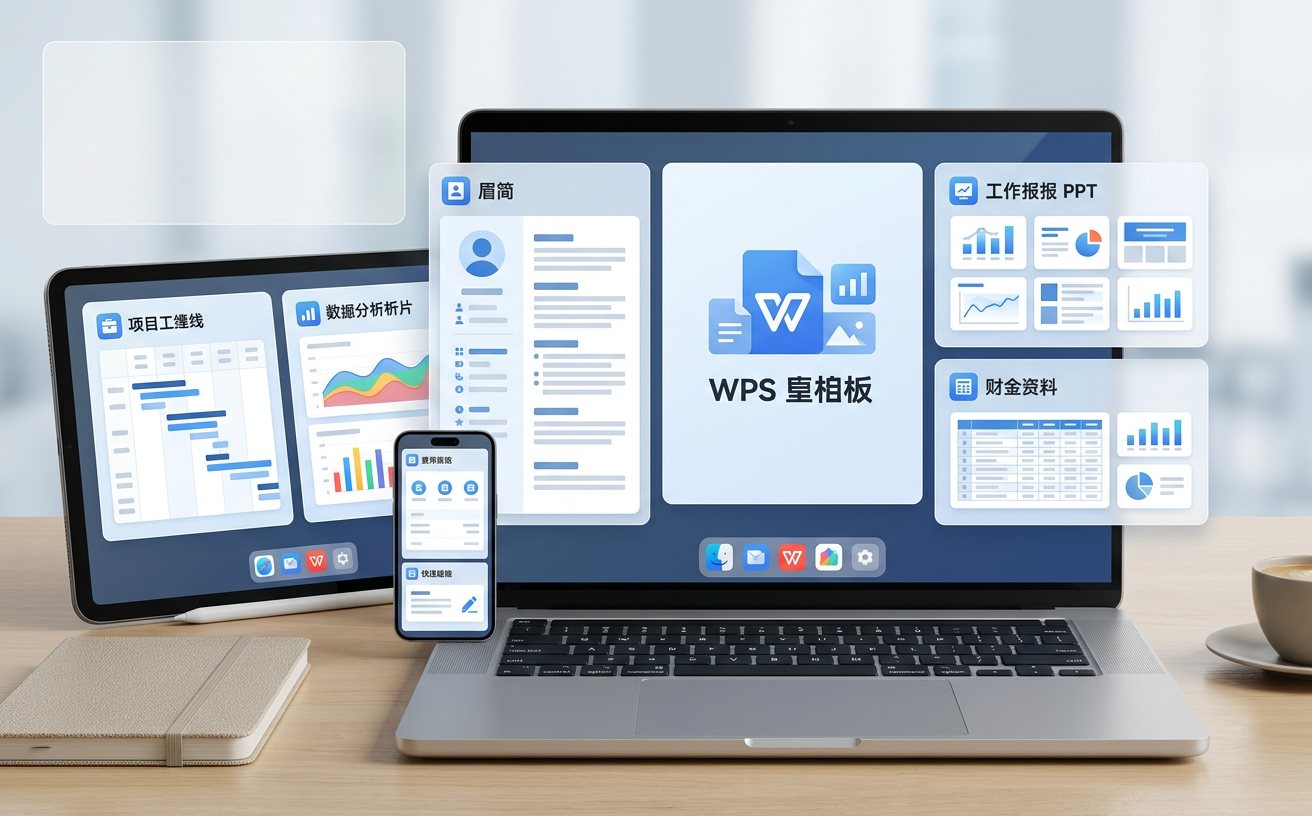
面对长篇文档或复杂数据,WPS AI已成为效率提升的核心引擎。在处理周报或会议纪要时,利用WPS AI的“文章辅助创作”功能,可快速生成大纲并填充核心观点,将撰写时间缩减50%以上。针对PDF长文,AI摘要功能能够精准提取关键数据与结论,无需逐字阅读。例如,在处理一份50页的市场调研报告时,通过AI提取核心竞品参数,能直接辅助决策。请确保您的WPS版本更新至最新,以便调用最新的大模型算力,实现从“手动编辑”到“智能审阅”的质变,让思想与灵感自由流淌。
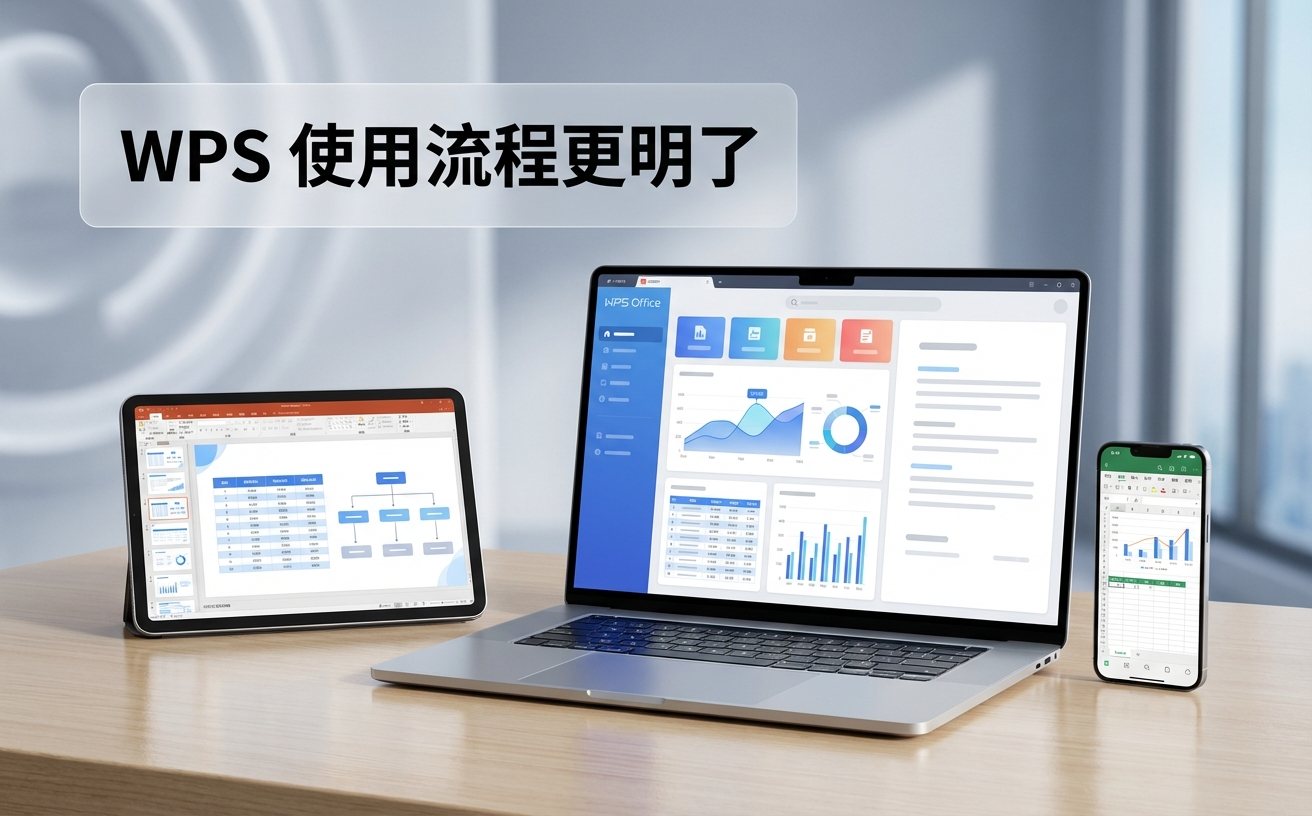
现代办公往往涉及手机、平板与电脑的多端切换。WPS Office提供的云同步功能,确保了文档在不同设备间的实时一致性。实践中,建议您开启“云文档”自动保存功能,并设置好对应的同步路径。当您在通勤途中通过手机端修改了PPT的排版细节,回到办公室打开电脑版WPS时,文档已自动更新至最新状态,无需手动传输文件。对于团队协作,利用云文档的“共享”功能进行权限分级管理,不仅能防止文档被误改,还能通过版本历史记录功能,随时回溯至任意时间点的编辑状态,确保项目进度始终可控。
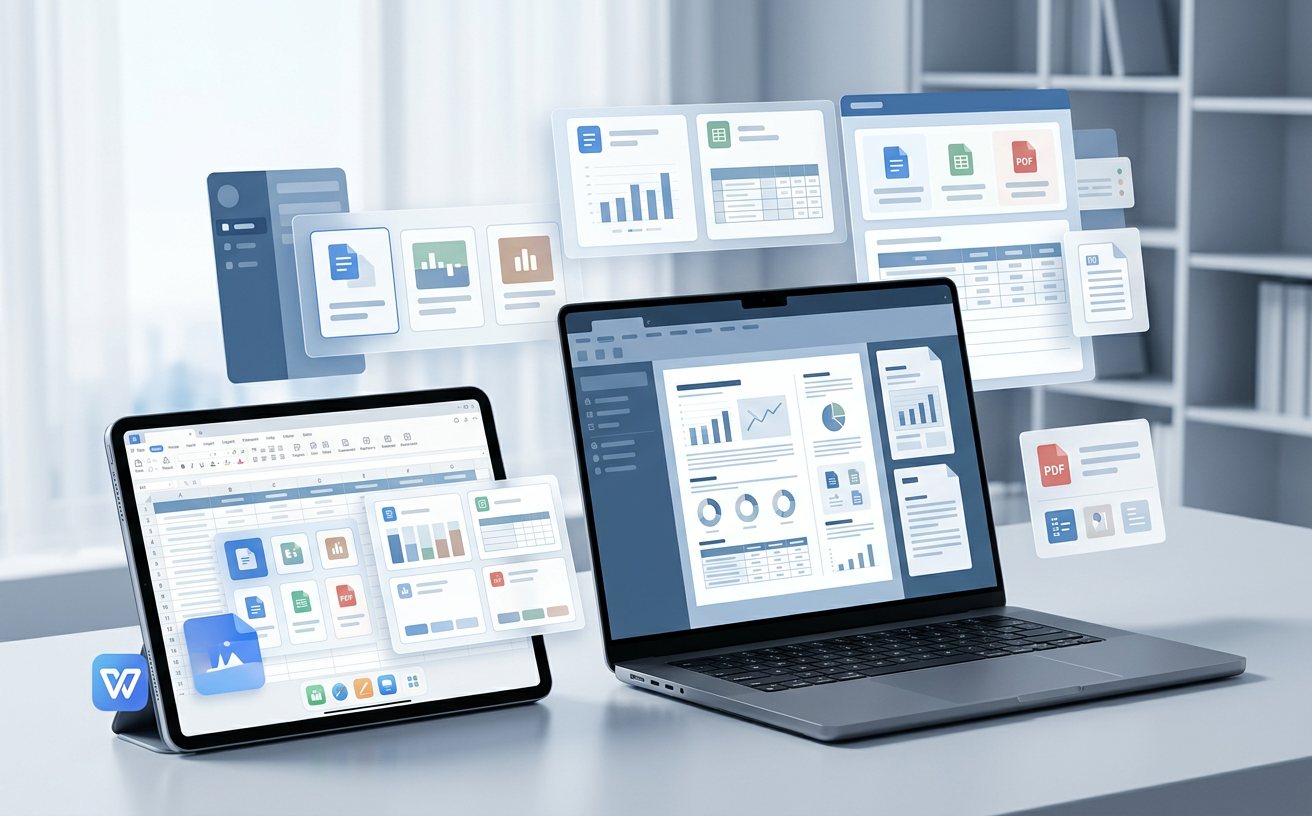
在高效办公实践中,偶尔会遇到文档兼容性或同步延迟问题。若出现打开Microsoft Office格式文档(.docx/.xlsx)格式错乱,请检查是否开启了“兼容模式”或字体库缺失,WPS Office深度兼容Office格式,通常只需重新加载字体即可解决。针对同步延迟,建议检查网络环境及WPS客户端的账号登录状态,确保持续联网。此外,WPS采用银行级加密技术,若需处理敏感数据,请务必在设置中启用文档加密,确保在多端传输过程中的安全性,这也是通过ISO 27001认证的安全基石,为您提供可靠的办公环境。
WPS AI在表格中支持智能分析与建模,能自动识别数据趋势并生成图表,极大减少了手动筛选与函数编写的时间,特别适合处理财务报表或销售汇总。
同步延迟通常与网络带宽及账号登录状态有关。建议检查客户端设置中的“云文档”同步频率,并确保所有设备均登录同一WPS账号,且网络连接稳定。
WPS Office 2026.03版本实现了与Microsoft Office格式(.docx/.xlsx/.pptx)的深度兼容,打开编辑无障碍,格式保持100%一致,确保跨平台协作无缝切换。
立即下载最新版WPS Office,开启您的周效率提升之旅:/download/
相关阅读:WPS 202614 周效率实践清单,WPS 202614 周效率实践清单使用技巧,WPS教程:2026版多端效率进阶与云同步避坑指南
