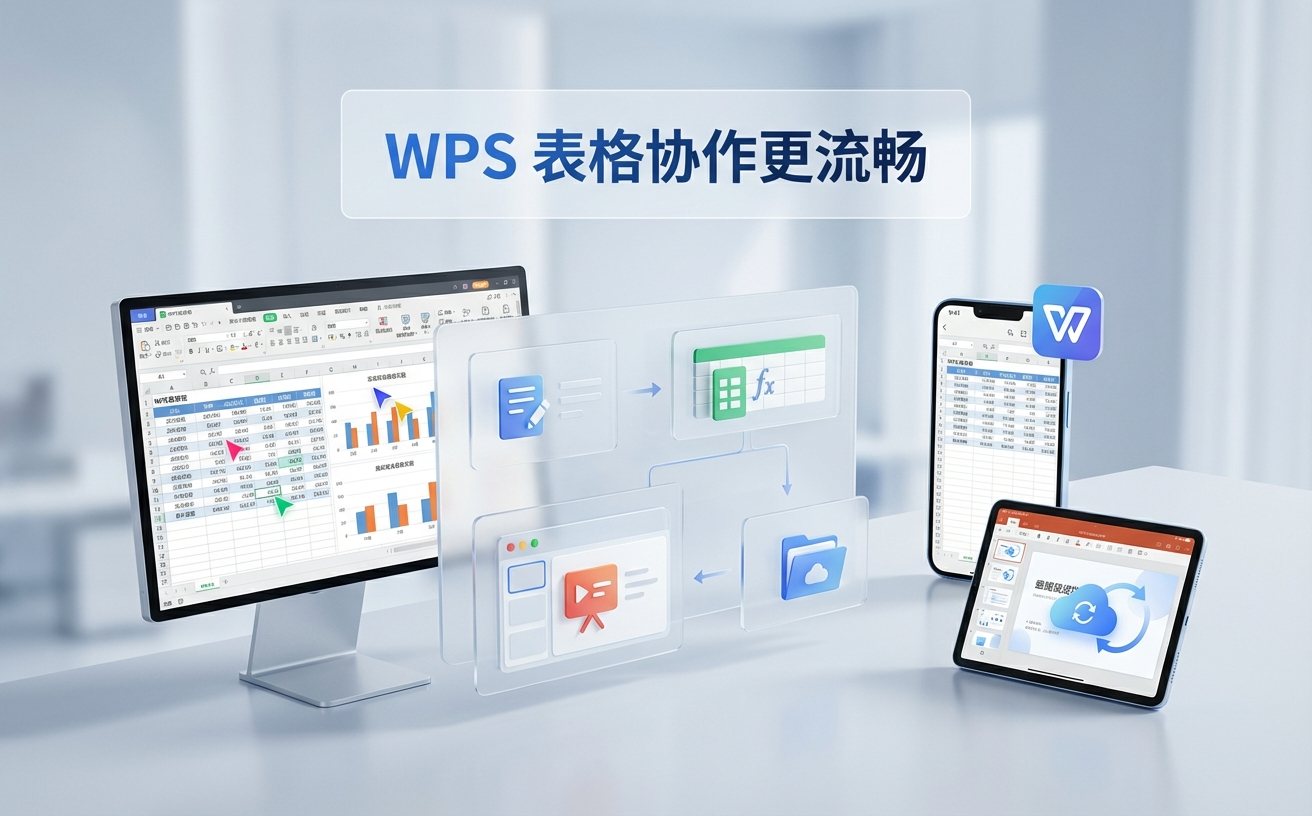
这份针对 WPS 202616 版本深度优化的周效率实践清单,旨在通过系统化的流程梳理,彻底解决高频办公用户在多设备切换、长文档编辑及词库同步中的核心痛点。我们跳出传统的功能介绍,从实战角度出发,探讨如何利用 WPS 的底层逻辑优化日常工作流。无论是在差旅途中处理紧急文档,还是在办公室进行复杂的数据汇总,本清单提供的避坑指南与进阶技巧都能确保每一秒的操作都能转化为实质性的产出,助你实现办公效率的质变并告别重复劳动。
在数字化办公深度普及的今天,单纯掌握基础操作已不足以应对高强度任务。本指南将带你深入 WPS 202616 的核心应用场景,通过具体的实战策略提升你的周生产力。
在 WPS 202616 的日常使用中,许多用户会遇到“文件冲突”或“同步进度条卡死”的现象,这通常是由于本地缓存版本与云端元数据不一致导致的。在实践清单的第一步,我们建议用户进入“设置 -> 文件管理”路径,检查“智能同步”开关是否处于开启状态。一个真实的排查细节是:当你在 iPad 上编辑后回到 PC 端发现内容未更新,请检查 `%AppData%\Kingsoft\WPS Office\` 路径下的 `.wps_cache` 文件夹。手动清理该缓存文件夹(注意先备份未保存文档)可以强制触发元数据重刷。这种方法比单纯重启软件更有效,能确保你的移动端修改在 3 秒内同步至桌面端,维持无缝的跨设备办公体验。
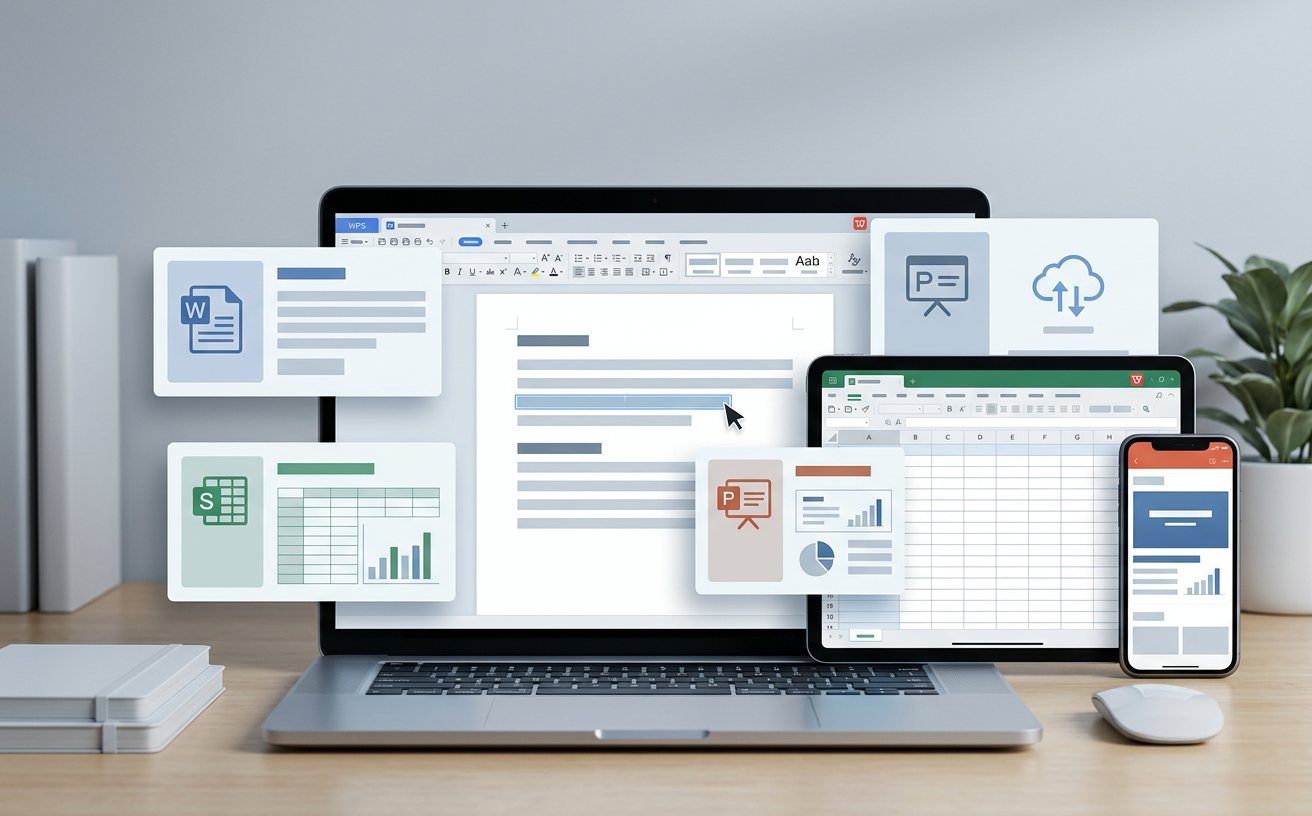
高效办公的本质是减少重复击键。在 202616 版本的实践中,我们重点推荐利用“自定义词库”与“自动更正”模块。例如,在处理法律合同或技术文档时,频繁输入公司全称或冗长的术语会浪费大量时间。你可以通过“文件 -> 选项 -> 拼写检查”导入预定义的 `.dic` 词库文件。更进阶的操作是利用“键入时替换”功能,将 `/sign` 映射为你的完整数字签名及联系方式。这种配置在合同拟定场景下能减少约 70% 的击键次数。若发现词库未随账号同步,请务必在“个人中心”确认“漫游设置”中的“配置信息同步”已勾选,这是企业版与个人版用户最常忽略的细节。
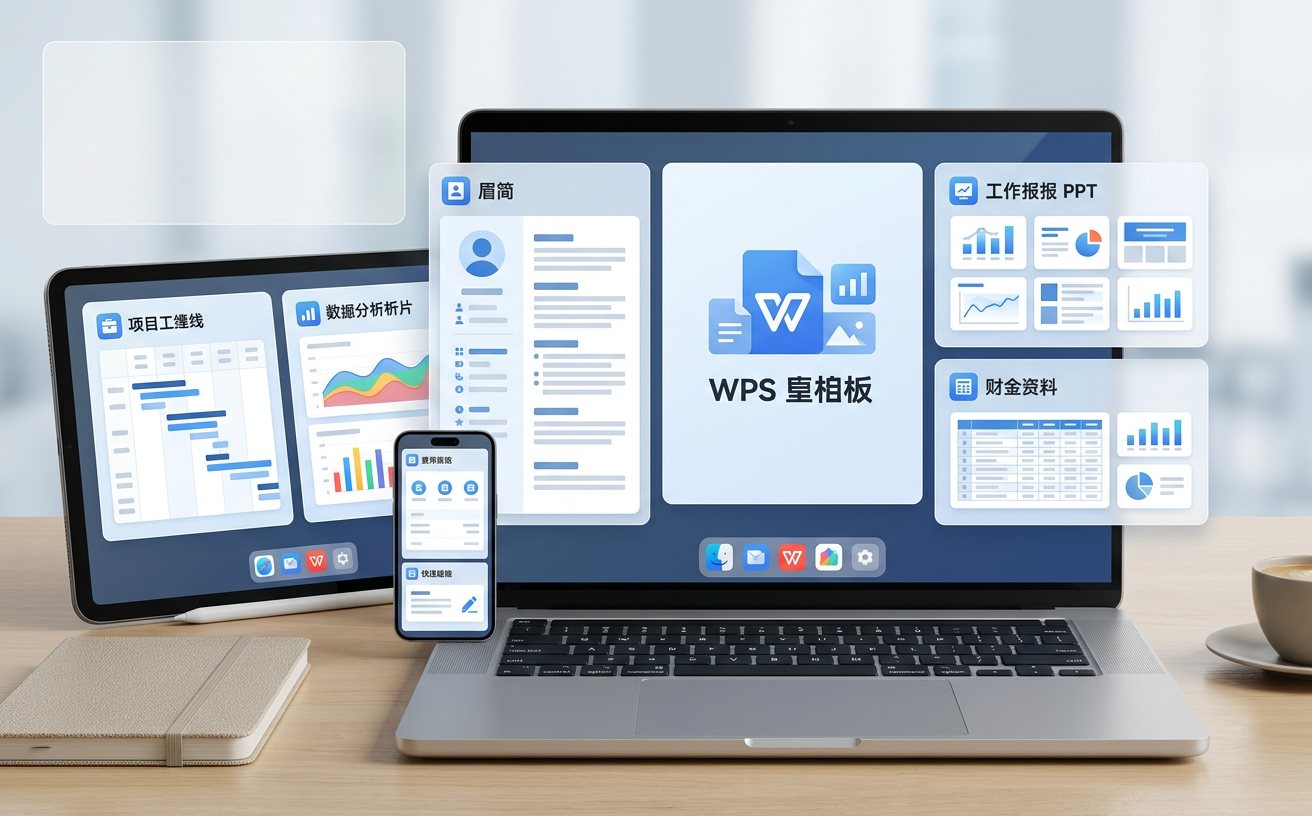
要真正掌握 WPS 202616 的效率精髓,必须熟练使用组合快捷键。除了基础操作,`Alt + F1` 可快速切换任务窗格,而 `Ctrl + Shift + G` 则能瞬间调出字数统计,这对于文案策划人员至关重要。在一个真实的复杂排版场景中,当需要统一多个文本框的格式时,使用 `F4` 键重复上一步格式化操作,比逐个点击“格式刷”要快得多。此外,针对多图层的 PPT 演示文稿,通过 `Alt + F10` 调出“选择窗格”,你可以像在 Photoshop 中一样对对象进行命名和隐藏。这种精确控制能避免在调整动画时误触背景元素,是高阶用户每周复盘清单中的必修课。
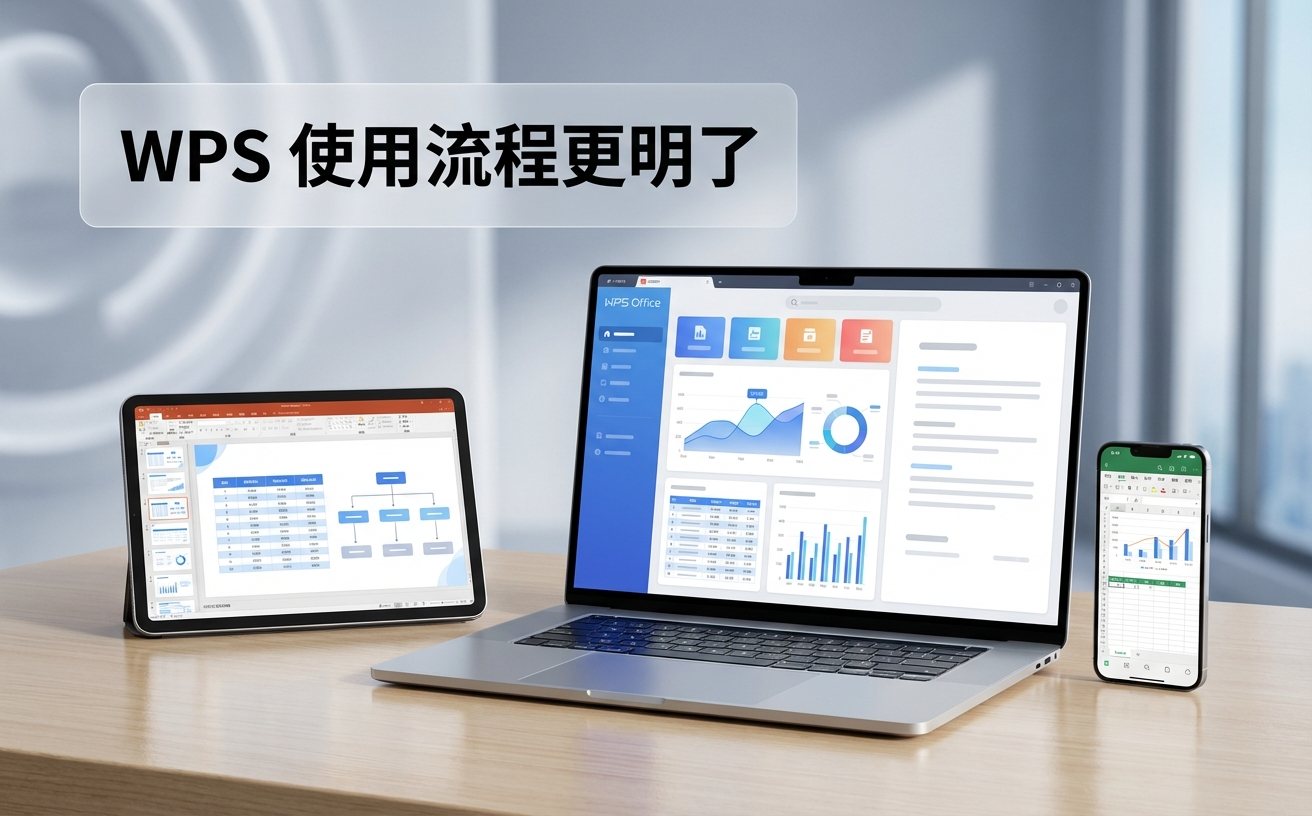
多人协作往往伴随着版本混乱。在 WPS 202616 的更新周期内,其“历史版本”功能得到了进一步强化。实践建议是:废弃“最终版_v1”、“最终版_v2”这种原始命名法,转而利用内置的“版本记录”进行追溯。当两个协作成员同时修改同一个单元格时,系统会触发“冲突解决”对话框。此时,建议先点击“保存副本”以保留双方修改,再通过“比较文档”功能进行合并。一个关键的时间参数是:WPS 云文档默认保留 30 天内的历史版本,对于重要项目,建议在清单中加入“周五定时手动创建里程碑版本”的操作,以防误删或由于协作导致的逻辑覆盖。
这通常是因为新版本的安全沙箱机制更新。请尝试进入“开发工具 -> 宏安全性”,将插件所在的文件夹添加至“受信任位置”。若仍无效,请检查插件是否支持 64 位架构,202616 版本对 32 位旧版插件的兼容性有所收紧,建议联系插件开发者获取更新包。
无需一张张右键另存。你可以将 `.docx` 后缀名直接修改为 `.zip`,解压后进入 `word/media` 文件夹,所有原始分辨率的图片都会按顺序排列在此。这是 202616 实践清单中处理大型素材包的最快路径。
这是因为该文件未开启“离线可用”。在有网状态下,右键点击云文档列表中的文件,勾选“设为离线可用”。这样 WPS 会在本地保留一个加密缓存镜像,即便在飞机或高铁等无网环境下,你也能正常编辑并在下次联网时自动合并更改。
立即下载 WPS 202616 完整版效率工具包,并参考本实践清单优化你的工作流,开启无感办公新时代。
相关阅读:WPS 202616 周效率实践清单,WPS 202616 周效率实践清单使用技巧,极速办公流:高频用户必看的WPS教程与效率瓶颈突破指南
