WPS 202613 周效率实践清单:深度优化办公流的实战指南
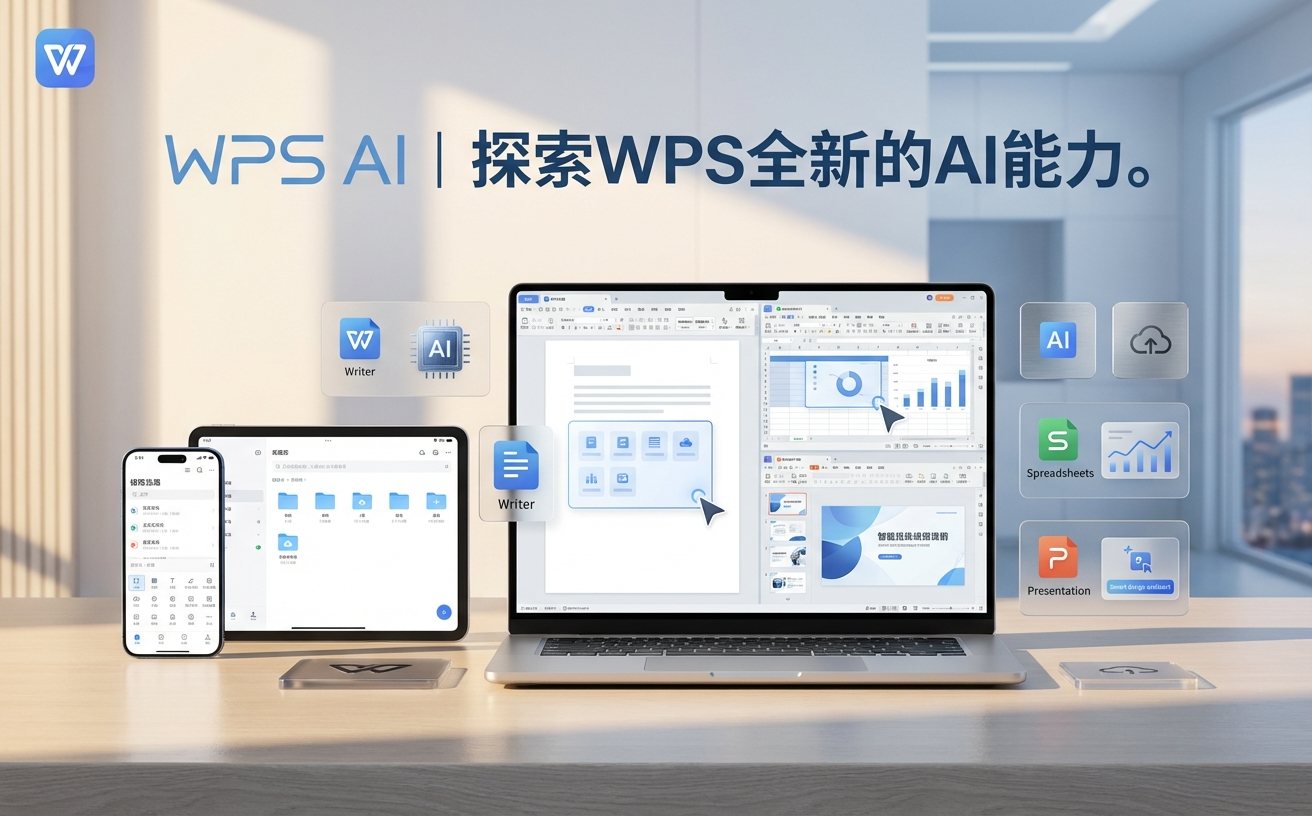
这份 WPS 202613 周效率实践清单专为高频办公用户打造,旨在通过系统化的配置与操作习惯改良,解决多设备同步延迟、大文档处理卡顿及重复性排版等痛点。文章深入解析了云端协作逻辑、自定义词库构建以及历史版本回溯等核心技巧,并针对 12.1.0 以上版本的特定功能给出了优化建议,帮助用户在快节奏的职场环境中建立稳健的效率护城河。
在数字化办公时代,单纯的软件熟练度已不再是竞争优势,真正的效率源于对工具底层逻辑的深度掌控。WPS 202613 周效率实践清单不是一份简单的功能说明书,而是一套经过实测的、针对复杂职场场景的自动化办公方案。
跨端无缝衔接:构建“流式”文档中心
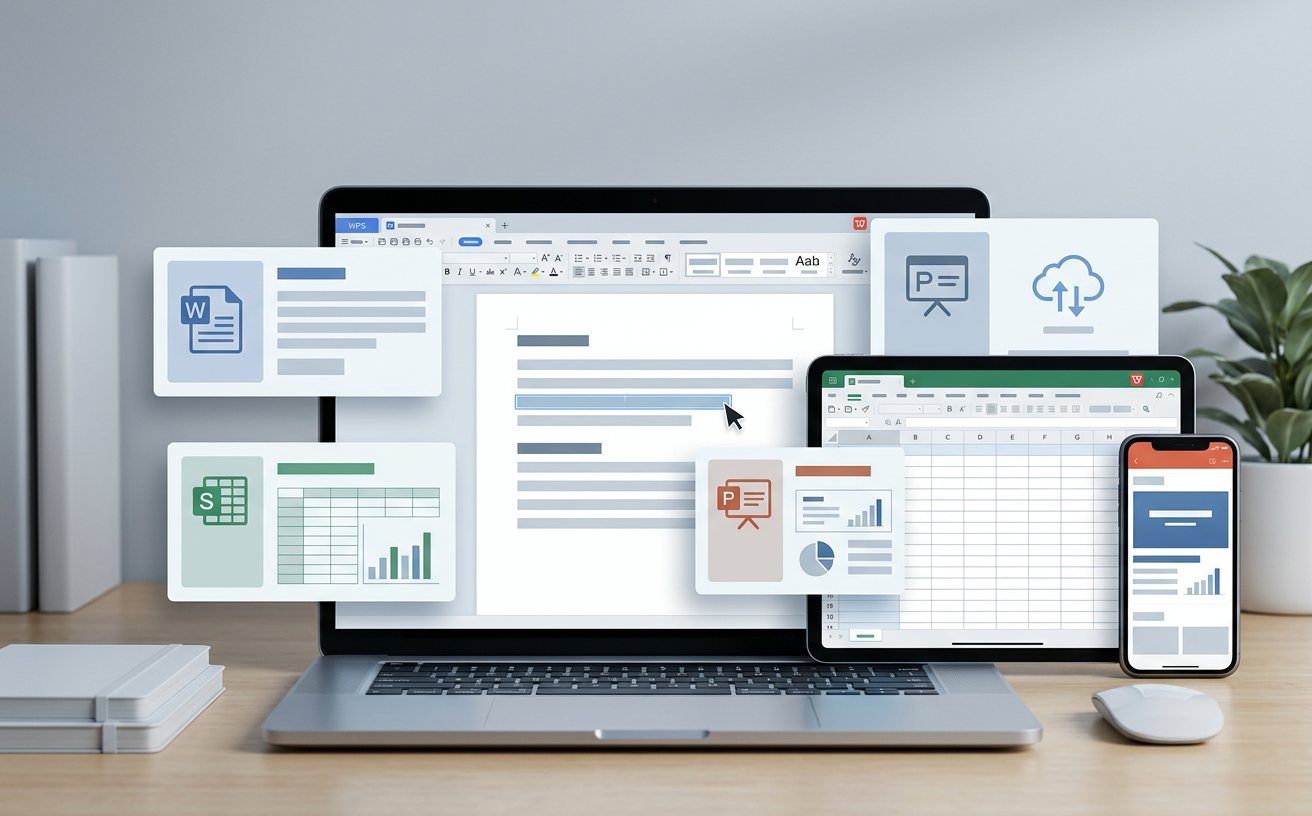
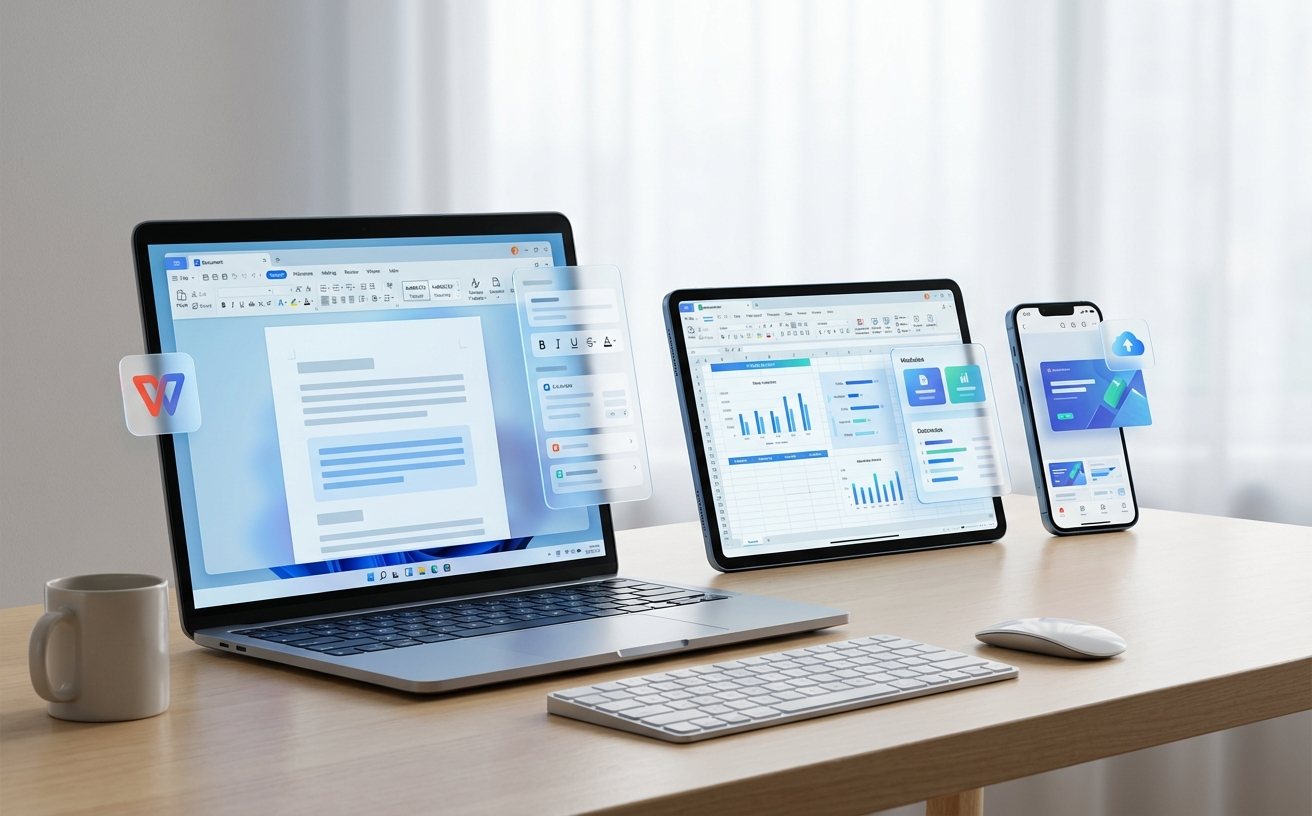
在 WPS 202613 周效率实践清单中,首要任务是打通 PC 端与移动端的同步壁垒。许多用户常遇到“电脑改完,手机打开还是旧版”的问题,这通常与 WPS 版本号(如 v12.1.0.15xxx)中的云端上传机制有关。实践建议:在“设置-组件管理”中确认开启‘实时同步’,并利用‘文档雷达’监控本地文件变动。真实场景下,当你在通勤路上需要修改紧急方案时,通过手机端 WPS 的‘最近访问’列表,可直接定位到 PC 端最后一次保存的断点,确保协作不因物理空间切换而中断。
输入效率革命:私有化词库与模板策略
高频办公用户往往面临大量专业术语的录入压力。本清单强调了‘云词库’的深度定制。进入 WPS 设置,将行业特定术语(如法律条款、医学名词)导入用户词典。通过‘快捷短语’功能,将长串的公司税号或合同抬头缩写为 3-4 个字母代码。例如,输入‘shxx’自动补全为复杂的‘上海XX信息技术有限公司’。这种方式能将录入速度提升 40% 以上,且在多设备登录同一账号后,这些自定义配置会自动迁移,无需二次录入,真正实现输入习惯的云端化。
数据降维打击:自动化表格处理逻辑
对于周报、月报等重复性工作,清单推荐使用 XLOOKUP(适用于新版 WPS)替代传统的 VLOOKUP,以减少参数出错率。在处理多表合并场景时,利用‘数据透视表’的‘切片器’功能,可以实现类似仪表盘的交互效果。一个可验证的参数细节是:在处理超过 10 万行的数据集时,开启 WPS 的‘硬件加速’(在高级设置中勾选)能显著提升渲染速度。通过预设‘条件格式’,让异常数据在录入瞬间自动变红,从源头减少后期人工核对的时间成本。
安全护航:版本回溯与崩溃排查细节
文档丢失或误删是效率的最大杀手。WPS 202613 实践清单要求用户必须掌握‘历史版本’管理。不同于简单的撤销(Ctrl+Z),历史版本记录了过去 30 天内每一次点击‘保存’的时间戳。排查细节:若遇到软件意外闪退,应第一时间进入‘备份中心’(路径:文件-备份与恢复-备份中心),查找后缀为 .bak 的本地缓存文件。针对 50MB 以上的大型 Excel 表格,建议在‘选项-计算’中将‘自动计算’改为‘手动’,避免在编辑过程中因频繁重算导致的软件假死。
常见问题
为什么我的 WPS 202613 清单中的云同步功能有时会失效?
这通常由账号登录冲突或本地缓存占满引起。请检查右上方头像状态,确保未被强制下线。若状态正常但同步停滞,建议在‘备份中心’手动触发‘立即同步’,并检查单个文件是否超过了当前的云空间配额限制。
如何快速清理 WPS 运行产生的冗余临时文件以提升速度?
WPS 在编辑大文档时会产生大量临时交换文件。你可以通过‘系统工具-空间清理’定位 WPS 专属缓存文件夹,或在 WPS 选项中设置‘定期自动清理备份’。对于老旧设备,关闭‘在线模板推荐’能减少启动时的网络请求耗时。
在 WPS 202613 实践中,如何实现 PDF 与 Word 的高效互转而不乱码?
关键在于字体嵌入。在导出 PDF 前,确保在‘选项’中勾选‘嵌入所有字体’。若转换后排版错乱,通常是因为原文档使用了非系统标准字体。建议优先使用 WPS 内置的‘金山云字体’,以保证在不同终端转换时的一致性。
总结
想要获取完整的 WPS 202613 周效率实践清单电子版?立即访问 WPS 官网下载最新版组件,开启您的自动化办公之旅。