WPS 202611 周效率实践清单:深挖多端协同与词库调优的隐藏逻辑
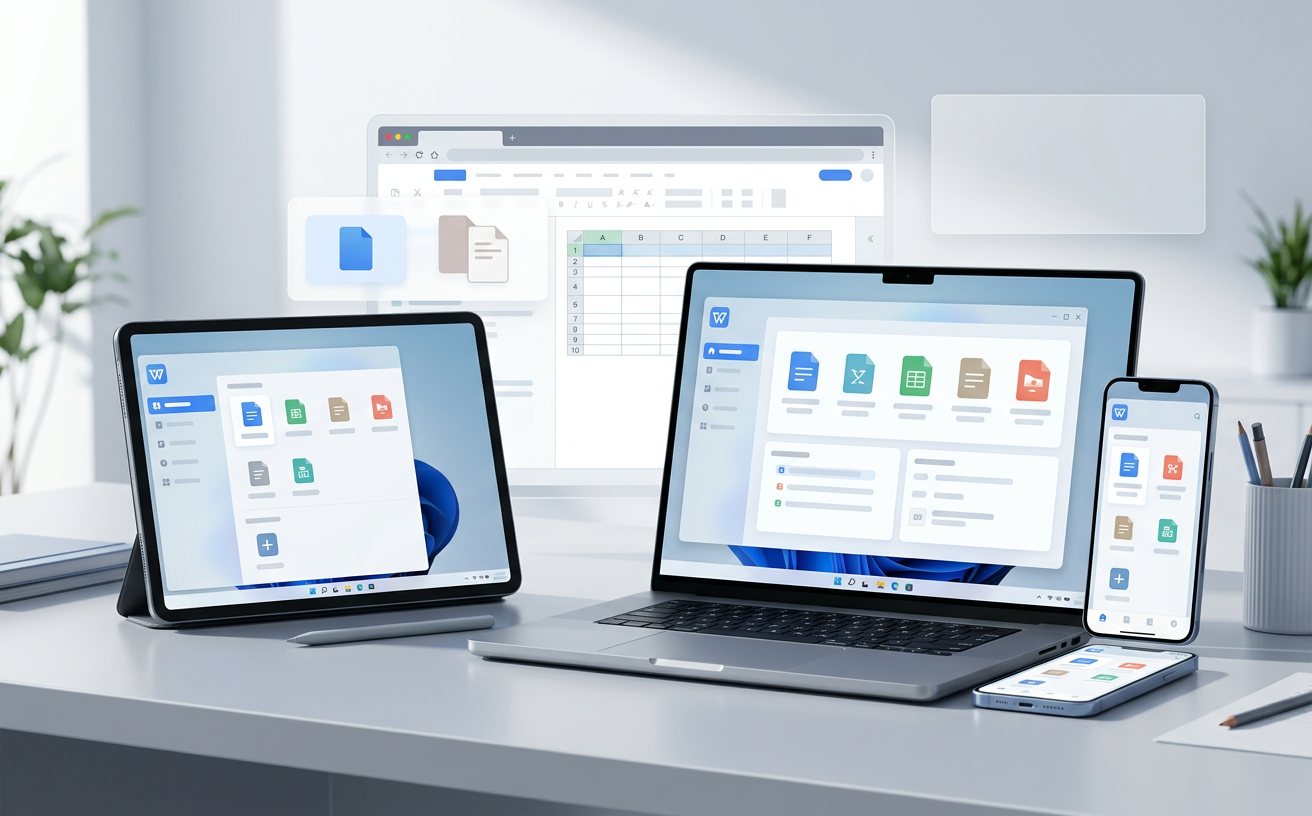
针对职场高频办公需求,本份“WPS 202611 周效率实践清单”旨在解决多设备同步延迟、行业词库缺失及快捷键冗余等痛点。通过对 WPS 核心组件的深度调优,用户可实现从文档创建到多端流转的全链路加速。本文不仅涵盖了版本更新后的关键参数设置,还针对常见的同步冲突提供了实战排查方案,确保在高强度办公环境下,用户能够通过标准化配置实现生产力的质变,摆脱低效重复劳动。
在数字化办公深度普及的今天,简单的软件操作已不足以支撑高效产出。这份针对 202611 周期定制的 WPS 效率清单,将带你突破常规用法,直击同步滞后与输入瓶颈。
多端同步避坑:解决“文档版本冲突”的实战策略
在 WPS 202611 周效率实践清单中,首要解决的是多设备切换时的同步时差。很多用户在 PC 端编辑后立即打开移动端,常遇到“版本冲突”提示。排查细节在于:请检查右下角云服务状态栏,确认上传队列是否显示“已完成”。若出现停滞,通常是由于 Build 12.1.0 及其后续版本中的‘智能增量同步’触发了网络校验。建议在‘设置-常规与保存’中,将‘自动备份至云端’的时间间隔调整为 1 分钟。若遇到冲突,优先选择‘保留两份文档’,随后利用 WPS 的‘文档比对’功能,快速合并差异点,避免手动重写的低效操作。
词库深度定制:让输入法跟上你的行业思维
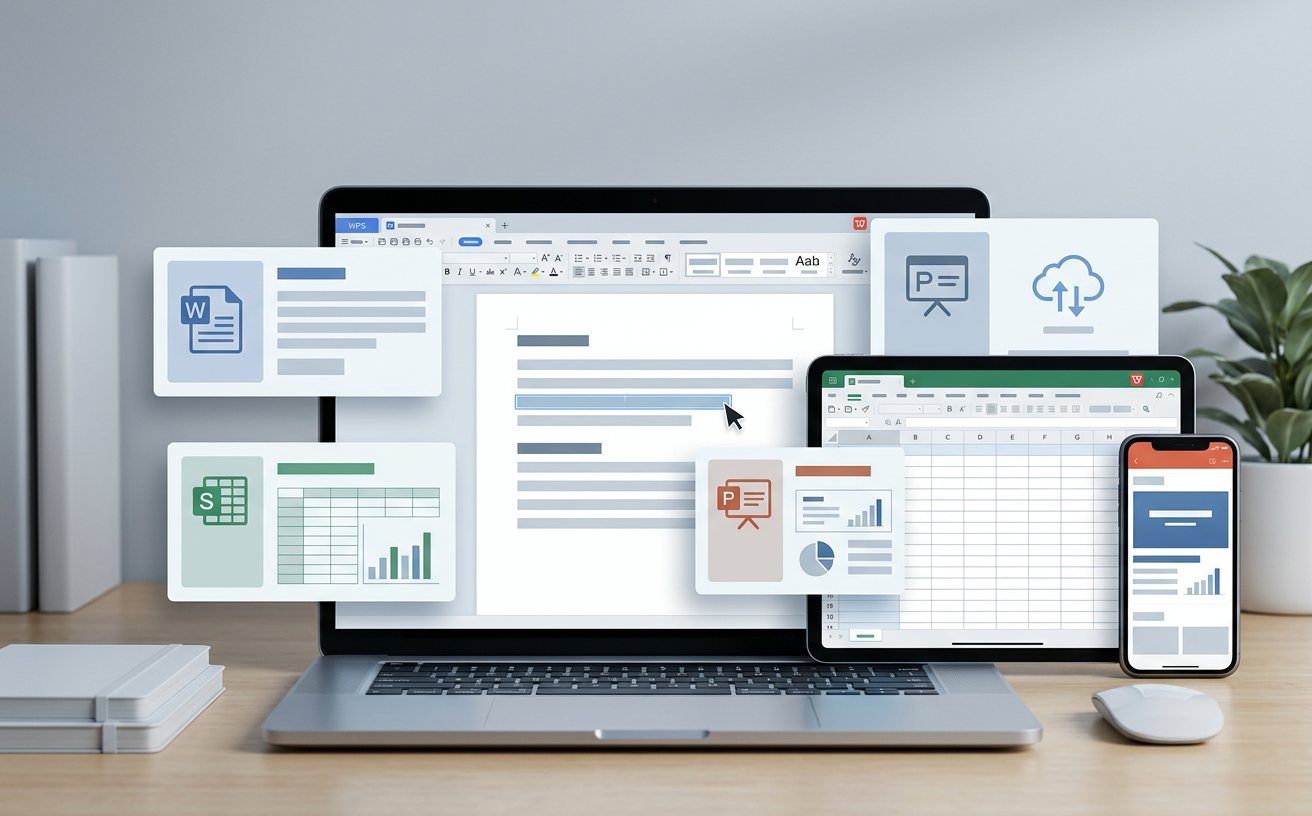
高频办公用户常面临专业术语输入慢的问题。在实践清单中,我们强调对“用户自定义词库”的维护。通过‘设置-输入设置-词库管理’,你可以导入行业专有的 .dic 格式文件。真实场景中,法律或医务工作者可将数千条专有名词一次性导入,配合 WPS 的‘智能感应输入’,输入首字母即可精准匹配。此外,针对 202611 版本的优化,建议开启‘云词库同步’开关,这样你在办公室 PC 上积累的输入习惯,将无缝迁移至平板端,实现输入效率的跨平台对齐。
快捷键重构:摆脱鼠标依赖的进阶路径
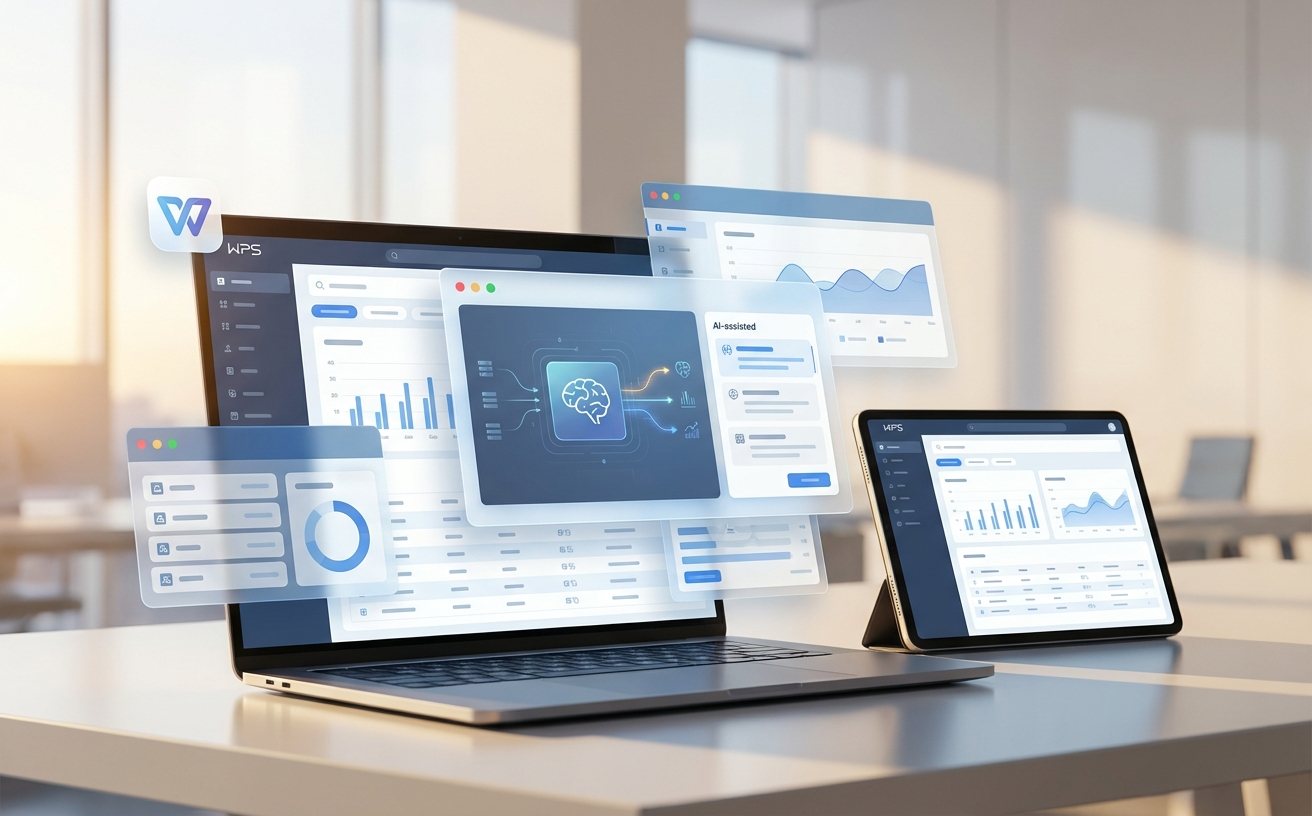
真正的效率源于对键盘的极致利用。除了基础的 Ctrl+C/V,清单要求掌握 Alt+Q 快速搜索功能。该功能在 202611 周期内已进化为“全能指令台”,无论是插入水印、转换 PDF 还是清理格式,只需输入关键字即可触达。针对排版重灾区,建议自定义‘样式快捷键’,例如将‘正文缩进’绑定为 Ctrl+Shift+1。在处理超过 50 页的长文档时,这种配置能节省约 40% 的鼠标点击时间。请务必在‘自定义功能区’导出你的配置备份,以防重装系统后效率归零。
数据安全网:自动备份与历史版本追溯机制
效率的底线是安全。WPS 202611 实践清单建议用户定期检查“备份管理”路径。当遇到断电或程序异常退出时,不要盲目重启,应第一时间进入‘文件-备份与恢复-备份中心’。这里保留了过去 30 天内的所有历史快照。一个容易被忽视的细节是:WPS 的云端历史版本支持“按人筛选”,在多人协作场景下,你可以精准定位到某位同事在特定时间点的修改记录并一键回滚。这种颗粒度的控制,是应对团队协作失误的终极武器。
常见问题
遇到“云文档同步转圈圈”且网络正常时,该如何快速强制刷新?
这通常是本地缓存索引损坏。请尝试关闭 WPS 所有进程,删除 %AppData%\Kingsoft\WPS Cloud Files\cache 目录下的临时文件,重启后程序会强制重新比对云端索引,通常 30 秒内可恢复正常同步。
如何在不更换设备的情况下,将 WPS 的响应速度提升一个档次?
进入‘设置-高级-硬件加速’,确保勾选‘开启 GPU 加速渲染’。同时,在‘插件管理’中禁用掉不常用的第三方插件(如某些过期扫描仪驱动),这能显著减少大型表格加载时的卡顿感。
协作文档被他人误删了,非创建者有办法找回吗?
只要你拥有编辑权限,可以进入‘云文档-回收站’查看。若回收站也被清空,联系团队管理员在 7 天内通过‘企业管理后台-安全审计’仍有概率找回误删文件。
总结
立即下载最新版 WPS 并导入 202611 效率模版,开启极速办公新体验。