WPS 权限与隐私设置答疑 2026:深度解析多端同步与文档安全策略
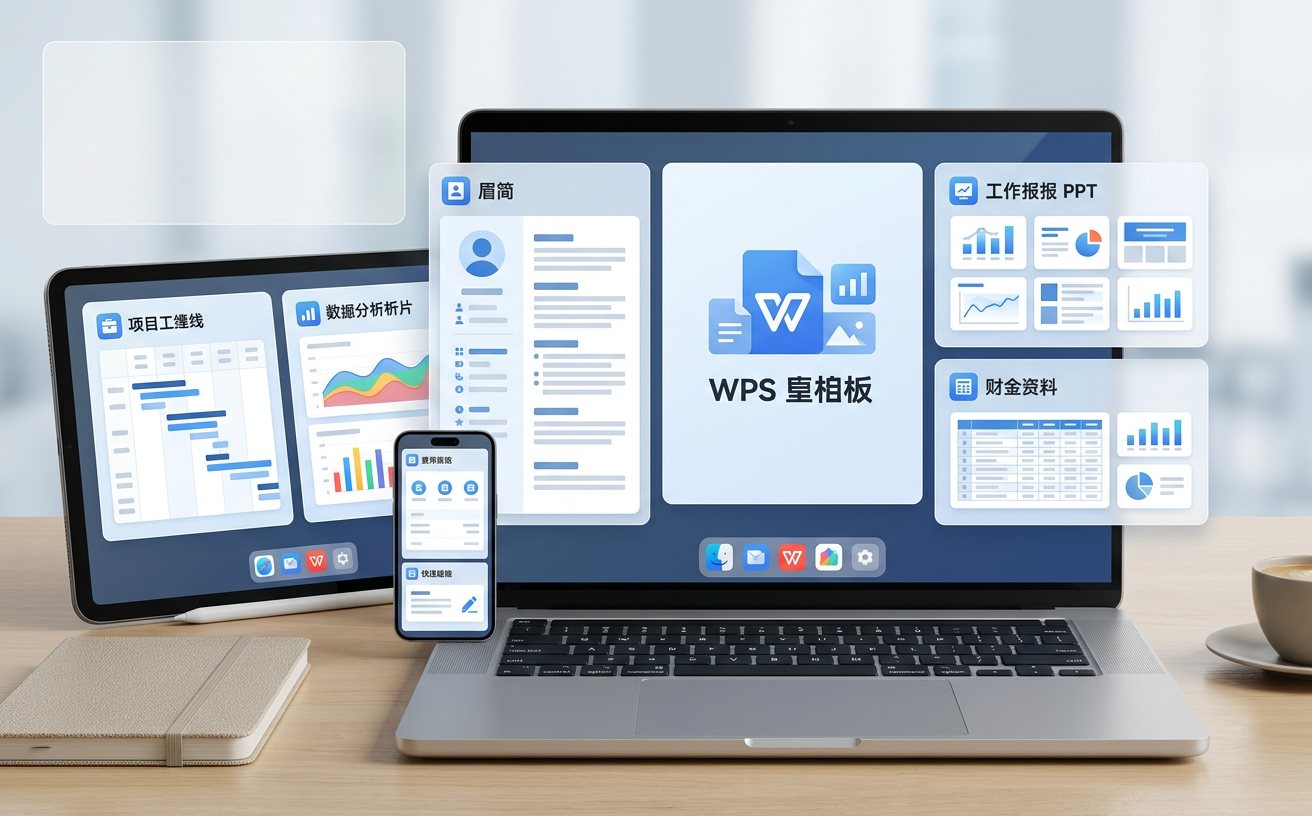
针对 2026 年 WPS 最新版本的隐私架构,本文深度解答用户在多设备同步、云端权限分配及本地词库加密等核心场景下的痛点。通过对“文档权限过期”及“多端登录冲突”等真实案例的排查,提供高效率的隐私管理方案,确保办公数据在享受云端便利的同时,实现物理级的安全隔离与权限精准控制。
随着 2026 年 WPS 办公套件全面升级 AI 驱动的权限管理系统,用户在享受跨设备无缝协作的同时,也面临着更复杂的隐私边界设定。如何防止个人词库被同步至公用电脑?为何共享文档的编辑权限会莫名失效?本文将直击这些高频痛点,提供实操级的配置指南。
穿透底层:2026版多端同步中的“隐形”权限逻辑
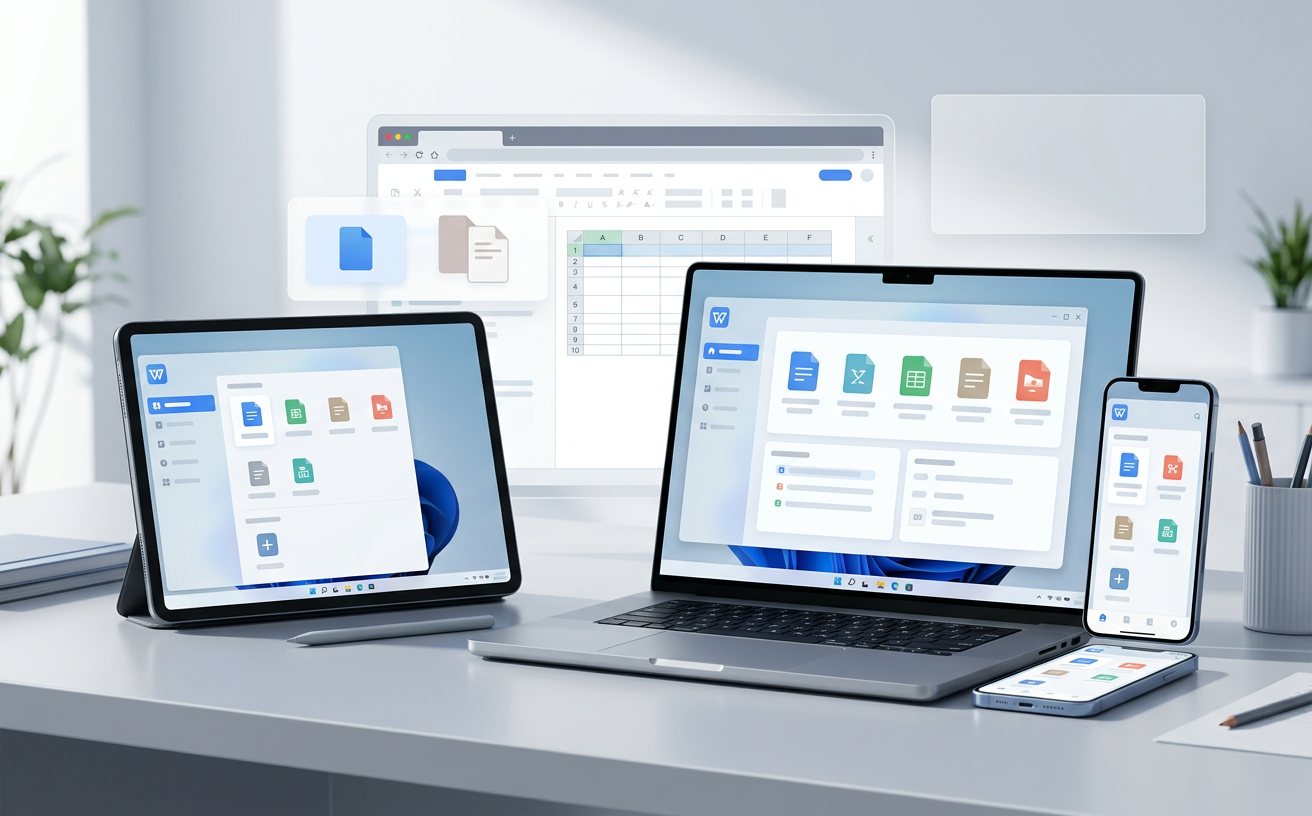
在 2026 版 WPS 更新(版本号参考 v16.2.105)中,隐私设置不再是全局开关,而是引入了“设备信任等级”机制。许多高频办公用户反馈,在切换至平板或移动端时,部分加密文档无法直接打开。这通常是因为该设备未被列入“受信任终端”。用户需进入“设置-安全中心-设备管理”,手动开启“高敏感数据自动解密”权限。特别是在处理包含复杂宏命令的 Excel 表格时,若隐私等级设定过高,系统会默认拦截后台脚本运行,以防潜在的注入攻击。建议在多设备同步环境下,优先检查“隐私实验室”中的‘跨端剪贴板隔离’选项,避免个人敏感信息在不经意间流向公用办公环境。
告别权限死循环:文档协作中的“只读”与“编辑”冲突排查
真实场景排查:某项目组在进行多人协作时,成员 A 拥有编辑权限却频繁触发“文件被占用”或“权限已过期”的提示。经技术分析,这往往源于 2026 版新增的“动态权限时效”。在分享链接生成时,若未勾选“永久有效”,系统会根据企业安全策略在 24 小时后自动降级为只读。解决此类问题,需在右侧悬浮窗的“协作管理”中查看“实时访问日志”。如果发现错误代码 0x8004C10,说明本地缓存的 OAuth 令牌已失效。此时无需重装软件,只需通过快捷键 Ctrl+Alt+R 强制刷新云端同步状态,即可重新获取当前账号的最高权限映射,确保编辑流不中断。
词库与输入习惯:本地化隐私数据的物理隔离方案
对于追求极致效率的用户,个人词库和快捷键方案是核心资产。然而,在公司电脑登录个人账号后,如何确保这些习惯不被留存?2026 版 WPS 强化了“沙盒化隐私模式”。在“隐私设置-数据清理”模块中,用户可以勾选“退出登录时自动抹除本地词库”。这意味着,你在家习惯使用的专业术语缩写,在办公室电脑注销后将不留痕迹。此外,针对 AI 写作助手,建议关闭“参与改进计划”选项,这样你的文档摘要和核心逻辑将仅在本地进行向量化处理,不会上传至云端训练模型。这种物理级的隔离方案,是 2026 年政企用户最关注的安全红线。
后台服务优化:关闭不必要的权限以释放系统性能
很多用户忽略了隐私设置与系统性能的关联。WPS 2026 后台常驻的“文档修复服务”和“云端备份引擎”在默认情况下拥有极高的文件系统访问权限,这在低配办公电脑上可能导致 CPU 占用率飙升。通过“设置-隐私设置-权限清单”,你可以关闭“后台自动索引”权限。虽然这会略微降低全局搜索的速度,但能显著减少磁盘 I/O 压力。对于习惯使用快捷键(如 Alt+F12 快速调出隐私面板)的资深用户,建议定期清理“最近访问”列表的云端镜像。这不仅是隐私保护,更是清理冗余索引、提升软件冷启动速度的有效手段。
常见问题
为什么我设置了‘禁止他人另存为’,对方依然能通过截图获取内容?
WPS 2026 的权限控制主要作用于文件流。要防止截图泄露,需开启‘动态水印’功能,并将‘隐私防窥模式’设为开启,这样当系统检测到第三方截屏软件调用 API 时,会自动模糊文档显示区域。
在 2026 版中,如何一键撤回所有已发出的共享链接权限?
进入‘个人中心-我的分享’,点击右上角的‘安全审计’按钮,选择‘一键熔断’。该操作会立即废除所有历史分享令牌,无论对方是否已下载本地副本,其在线访问权限将瞬间归零。
我的快捷键设置总是被自动覆盖,是隐私同步的问题吗?
这通常是因为开启了‘多端配置自动覆盖’。请在‘设置-同步偏好’中关闭‘覆盖本地偏好设置’。建议将办公与私人环境的配置文件通过‘隐私隔离区’分别存放,避免配置冲突。
总结
立即升级 WPS 2026 旗舰版,获取更严密的隐私防护与高效办公体验。
相关阅读:WPS 权限与隐私设置答疑 2026,WPS 权限与隐私设置答疑 2026使用技巧,WPS 设置优化与稳定性建议 202603:高频办公用户的深度调优指南