WPS 快捷键 常见问题与排查 202603:解决冲突与效率断层全指南

针对2026年3月更新后的WPS版本,本文深度解析用户在多设备同步及高频办公场景中遇到的快捷键失效、按键冲突等核心痛点。通过实测案例,提供针对自定义词库与跨端操作的排查方案,确保办公流程无缝衔接,助力高频办公用户重塑高效工作流。
随着WPS Office 2026春季版本的深度迭代,快捷键的响应逻辑与云端同步机制发生了细微变化。许多高频用户反馈在多任务并行时,原本熟悉的Ctrl+Alt+V或自定义组合键偶尔失效。本文将直击这些效率断层,提供硬核排查思路与底层优化方案。
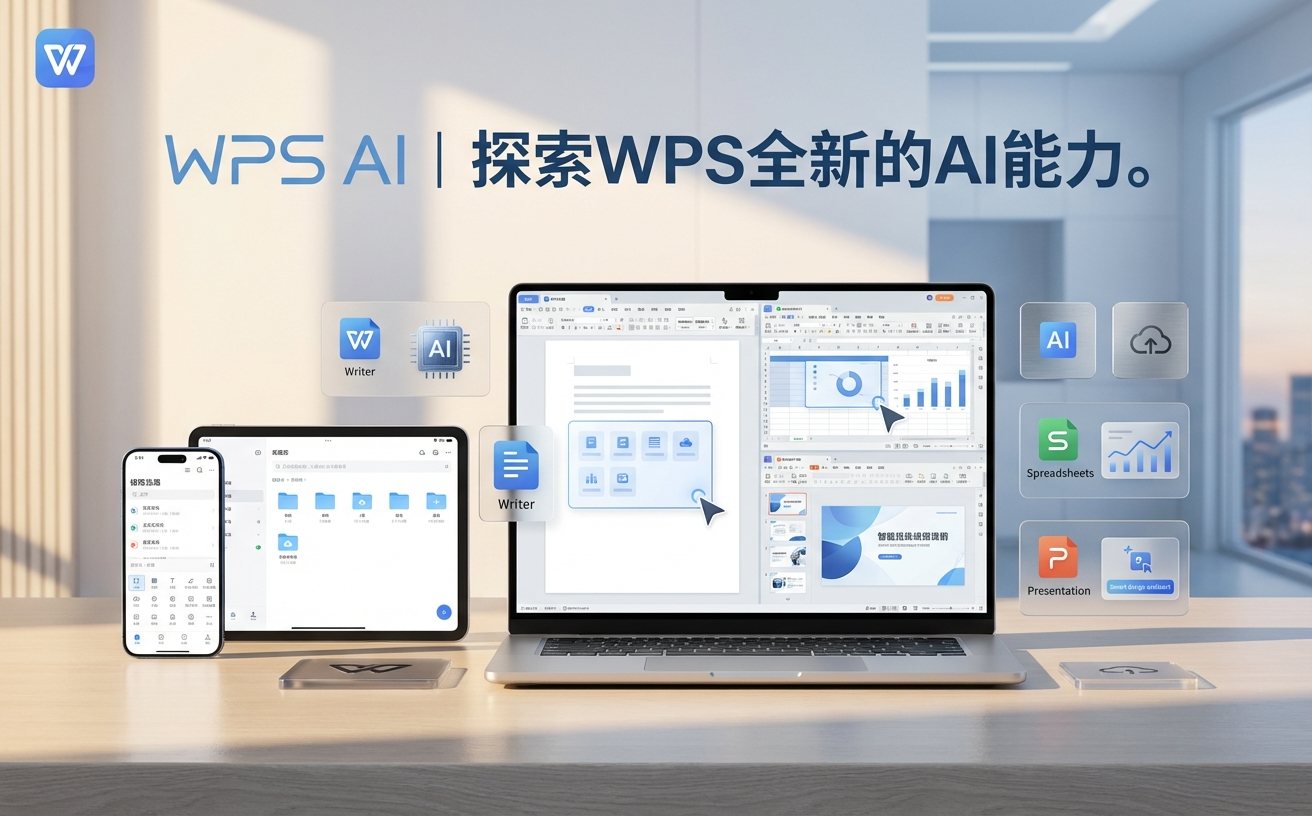
全局热键冲突的深度捕获与释放
在202603版本的实测中,最常见的问题是WPS快捷键被第三方通讯软件或系统录屏工具拦截。例如,当你在编写文档时发现“Ctrl+Shift+X”无法触发剪切板历史,这通常是因为后台运行的协作工具占用了该全局热键。排查时建议进入“设置-热键管理”,利用“热键占用检测”功能定位冲突源。若在Windows 11 23H2及更高版本环境下,还需检查系统自带的“游戏模式”是否误触屏蔽。通过手动修改WPS内部优先级,可确保在文字处理状态下,办公指令拥有最高响应权重,避免因软件抢占导致的指令“石沉大海”。
多设备同步下的自定义词库与快捷映射
对于依赖“快速输入”和自定义快捷短语的用户,跨设备同步失败是效率的大敌。202603版WPS强化了云端配置校验,若发现移动端与PC端的快捷词库不一致,请检查“个人中心-设置同步”中的“增量同步”开关是否开启。一个真实的排查细节是:当本地缓存文件损坏时,快捷键映射表会回退至默认状态。此时需手动清理 `%AppData%\Kingsoft\WPS CloudFiles` 路径下的临时配置文件,强制触发云端下发。这种操作能有效解决因多端登录导致的配置覆盖问题,保障高频词库在不同终端调用时的一致性。
版本特性:202603版宏命令快捷键的权限校验
在WPS表格的高级应用中,宏命令快捷键的失效往往与安全策略挂钩。202603版本引入了更严格的“信任中心”验证机制。如果你的自定义宏快捷键(如Alt+F8触发的脚本)无响应,请确认文件是否存储在“受信任位置”。在“选项-安全-宏安全性”中,参数需设置为“禁用所有宏,并发出通知”或更高级别,且必须在文件属性中勾选“解除锁定”。这一变化旨在防止恶意脚本通过快捷键静默执行,但也要求用户在部署自动化流程时,必须完成合规性配置,否则快捷键将处于静默屏蔽状态,无法通过键盘直接唤醒。
硬件加速与输入法层级的响应优化
部分用户反馈在处理超大型文档(超过500MB)时,快捷键响应存在明显滞后。这并非简单的软件Bug,而是渲染引擎与输入法框架的交互延迟。通过关闭“硬件图形加速”并切换至WPS内置的“极简输入模式”,可以显著降低输入延迟。此外,针对双拼或五笔用户,建议在WPS设置中将“输入法自动切换”关闭,避免在按下快捷键瞬间触发系统级的输入法状态转换。这种底层优化能让Ctrl+C/V等基础操作在极端负载下依然保持毫秒级反馈,是深度办公用户在2026年复杂办公环境下必须掌握的调优技巧。
常见问题
为什么升级到202603版后,Ctrl+F搜索框偶尔无法弹出?
这通常与多显示器布局下的窗口坐标偏移有关。请尝试使用 Win+Shift+Arrow 键重置窗口位置,或在WPS设置中重置界面布局。此外,检查是否有取词翻译软件占用了该组合键,导致焦点被强行剥离。
自定义的快捷键在关闭软件后自动重置,如何锁定配置?
该现象多见于非管理员模式运行导致的权限不足。请右键WPS图标选择“以管理员身份运行”并重新修改设置,确保配置信息能成功写入注册表。同时确认云端同步设置中未开启“以云端覆盖本地”的单向强制选项。
笔记本电脑Fn键导致的所有快捷键失效怎么排查?
请检查键盘的“Fn Lock”状态。部分新款办公本默认开启多媒体功能键,需配合Fn才能触发F1-F12。可在BIOS或品牌管家软件中切换F键的默认逻辑,恢复WPS原生操作习惯,确保F4(重复操作)等高频键恢复正常。
总结
立即前往WPS官网下载202603最新效率补丁包,或在“帮助中心”搜索“快捷键全表”获取完整版生产力指南。
相关阅读:WPS 快捷键 常见问题与排查 202603,WPS 快捷键 常见问题与排查 202603使用技巧,WPS 202611 周效率实践清单:深挖多端协同与词库调优的隐藏逻辑