WPS productivity tips 视角功能深度解析 2026:高频办公的隐藏效率引擎
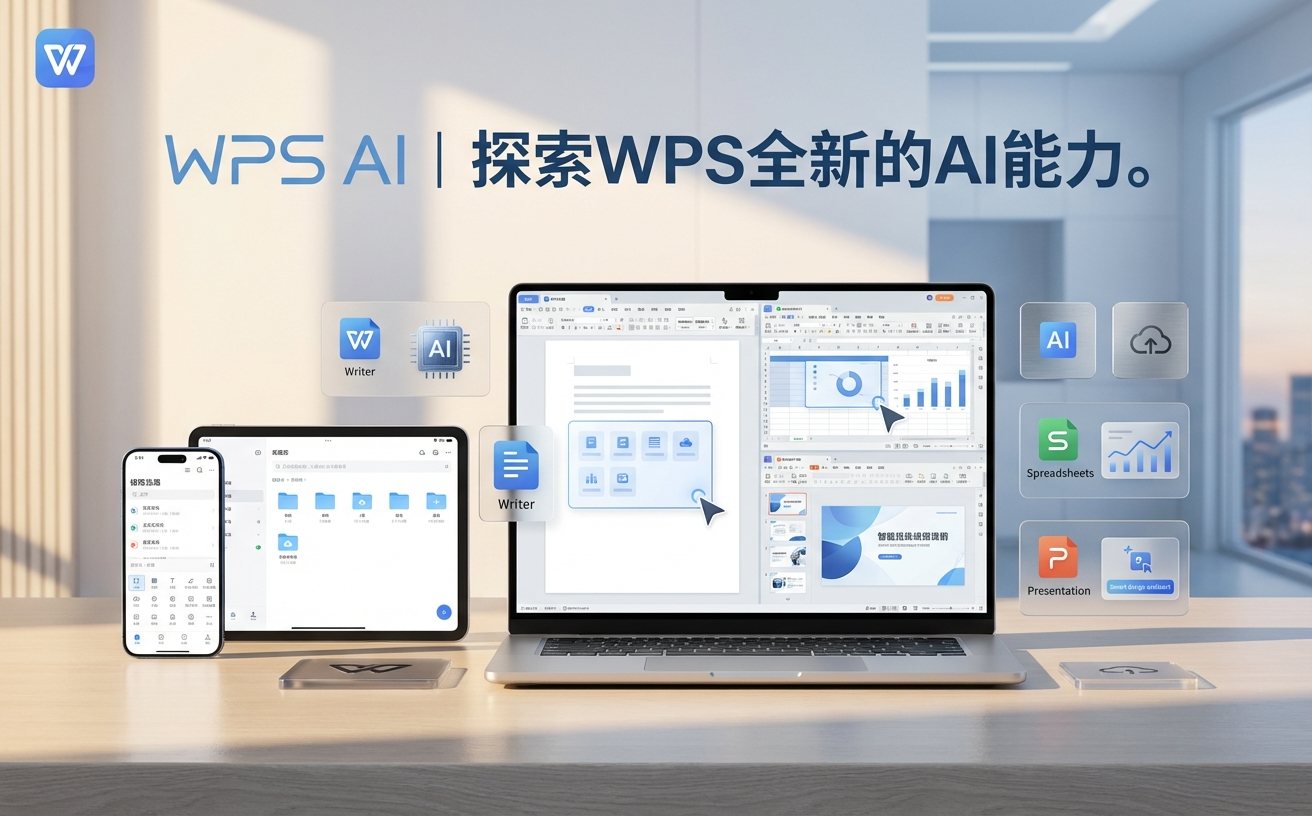
面对每日数十份文档,如何打破传统的线性阅读与编辑瓶颈?本文为您带来WPS productivity tips 视角功能深度解析 2026,直击高频办公痛点。我们将跳出常规功能介绍,直接切入多设备同步下的视图协同、专属词库在特定视角的挂载技巧,以及长文档排版时的大纲视图排错指南。掌握这些进阶视角切换与快捷键组合,让您的跨屏审阅与多窗口对比效率实现质的飞跃。
别再让单一的“页面视图”限制你的生产力。在2026年的高强度办公环境下,顶尖职场人早就将文档“视角”玩成了提效利器。这不是简单的放大缩小,而是关乎多屏协同、快捷键肌肉记忆与底层排版逻辑的全面重构。
快捷键驱动的“沉浸式”视角切换网络
鼠标点击菜单栏切换视图的动作,在一天内若重复上百次,将极大消耗专注力。高效能人士的标配是建立一套基于键盘的视角切换网络。在WPS 2026版本中,按下 Alt+W 即可激活视图选项卡,随后配合 P(页面视图)、O(大纲视图)或 L(Web版式)能实现毫秒级切换。更关键的是,当你需要专注码字时,直接使用 Ctrl+F1 折叠功能区,配合“护眼模式”视图,能瞬间屏蔽视觉干扰。这种纯键盘驱动的视角管理,不仅减少了右手在鼠标与键盘间的无效往返,更是进入心流状态的物理开关。
跨设备同步与“视角记忆”的无缝接力
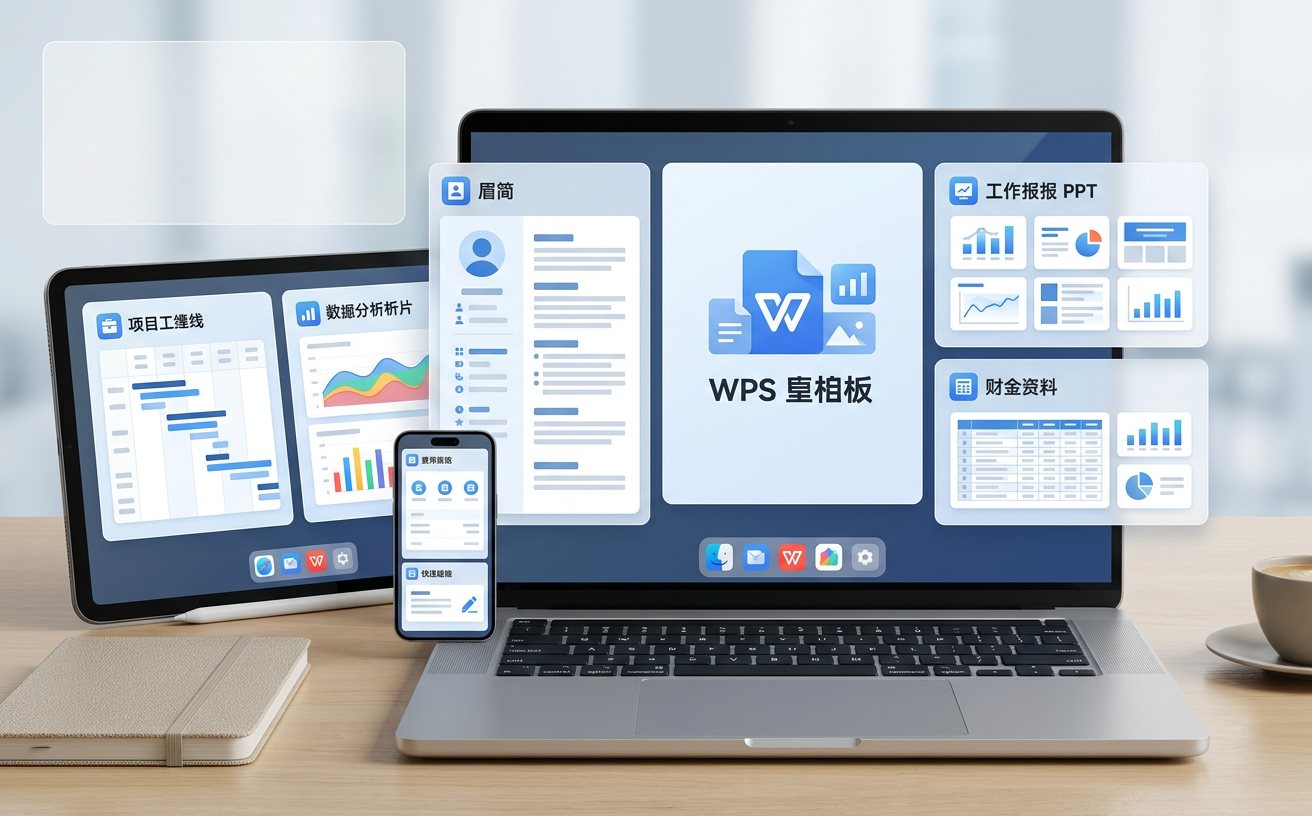
移动办公的痛点往往不在于文件传输,而在于“阅读进度的断层”。依托WPS云文档底层的增量同步技术(在WPS 2026 v13.1.0及以上版本已全面优化),文档不仅能秒级同步,更实现了“视角记忆”的跨端流转。当你在PC端使用“多页视图”审阅到第45页并高亮了特定专业词汇(结合自定义专业词库),在通勤时用平板打开同一文档,系统会精准恢复到第45页的放大比例与阅读视角。这种连贯性彻底消灭了每次打开文件都要重新寻找上下文的“启动摩擦力”。
实战排错:大纲视图下的层级混乱拯救指南
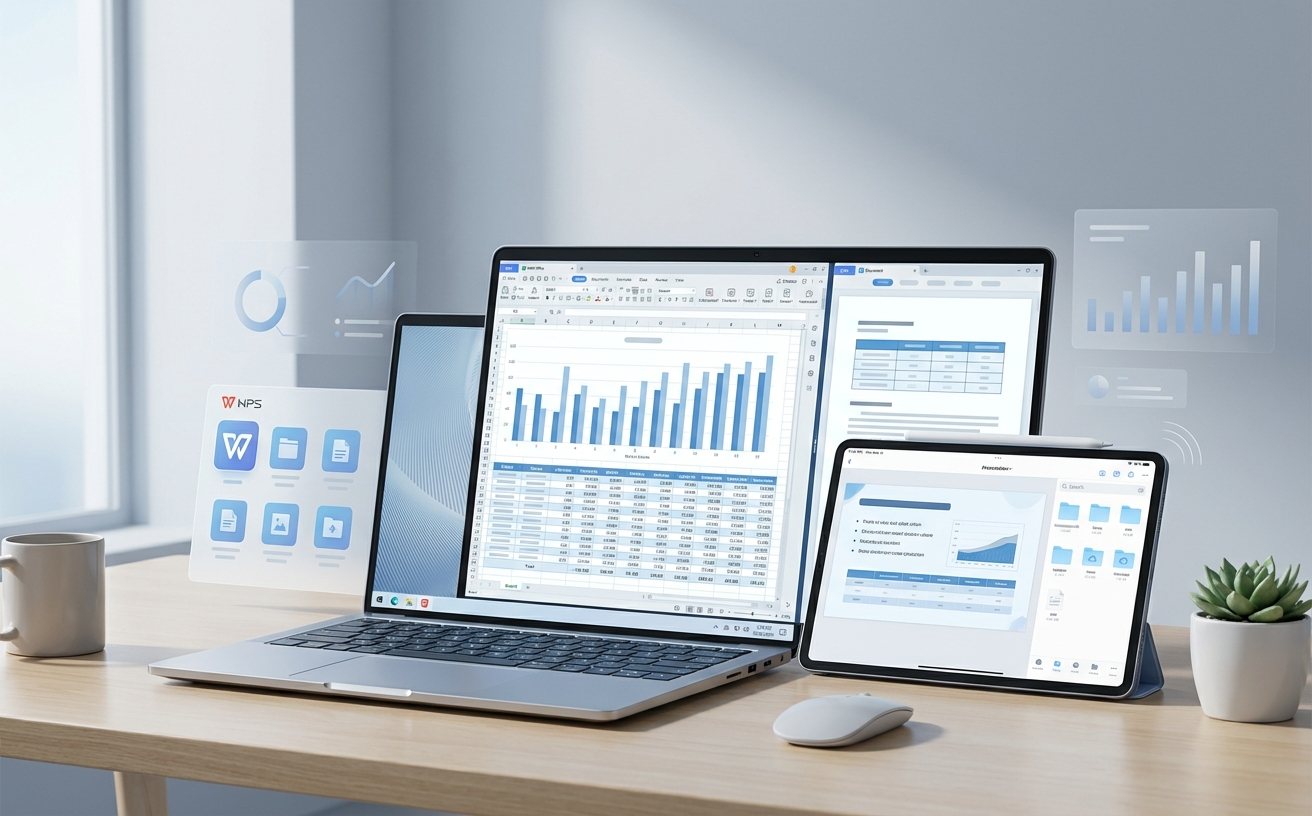
处理几十页的标书或行业报告时,大纲视图是重构逻辑的唯一解。但很多用户常遇到“正文文本意外变成标题层级”的灾难现场。排查此类问题,首先进入大纲视图(Alt+W+O),若发现长段落前出现“+”号,说明其被错误赋予了级别。此时切忌手动逐个修改样式,正确做法是:选中错误段落,直接按下 Ctrl+Shift+N 强制降级为正文,或在左侧大纲级别下拉菜单中批量重置为“正文文本”。结合预设的行业专属词库进行全局拼写检查,能在不破坏文档结构的前提下,快速清洗格式污染。
双屏对比:并排查看与同步滚动的极限压榨
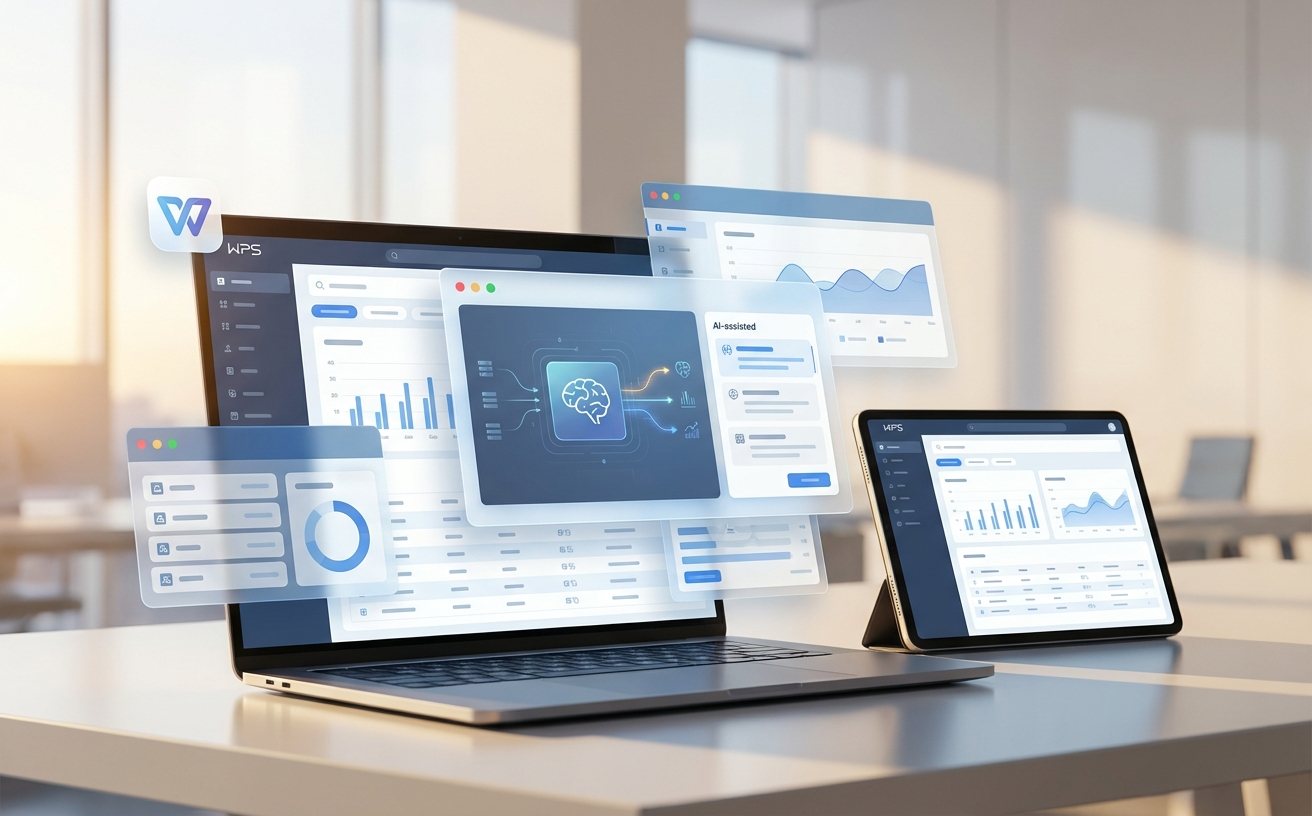
合同审查或多语言翻译场景中,频繁切换窗口是效率的头号杀手。WPS的“并排查看”视角功能正是为此而生。打开新旧两份文档后,点击视图菜单下的“并排查看”,系统会自动开启“同步滚动”。实战细节:若发现两边滚动幅度不一致(通常因为字体行距不同),需立刻检查并关闭其中一份文档的“网格对齐”属性。此外,若在对比过程中需要调用企业内部词库查证术语,建议将词库侧边栏固定在主屏幕右侧,配合双文档的均分视角,实现左眼看原文、右眼核译文、余光查词库的极限三线操作。
常见问题
为什么在平板上打开PC端编辑的文档,护眼模式的背景色没有同步过来?
护眼模式的背景色(如豆沙绿)属于本地设备的渲染视角设置,而非文档本身的元数据。WPS云端同步的是文档内容、样式结构和阅读位置,若需多端保持一致的暗黑或护眼视觉,需在各设备的“设置-阅读视角”中分别开启全局护眼开关。
使用大纲视图拖拽章节时,如何避免把该章节下挂载的图表遗漏?
拖拽前务必确认章节标题左侧的“+”号处于折叠状态。如果展开显示了正文,拖拽标题时只会移动标题本身。双击“+”号将该层级完全收起,此时拖动就是包含图表、表格和正文在内的整体物理位移。
导入了数十万字的行业词库后,Web版式视图下滚动出现明显卡顿怎么破?
这是因为Web版式会实时重排版并进行全局拼写检查。建议在“选项-拼写检查”中,将“键入时检查拼写”暂时关闭,或者在长文档审阅阶段切换回标准的页面视图。待内容定稿后,再统一运行一次词库校验,即可兼顾流畅度与准确性。
总结
想要彻底释放你的文档处理潜能?立即下载 WPS 2026 最新版本,解锁更多高级视角配置与多端同步特权,让每一次敲击键盘都转化为实实在在的生产力!
相关阅读:WPS productivity tips 视角功能深度解析 2026,WPS productivity tips 视角功能深度解析 2026使用技巧,突破效率瓶颈:WPS 面向高频办公用户的使用技巧 202603 进阶实战