WPS 面向高频办公用户的使用技巧 202603:多设备协同、快捷键与词库实战整理
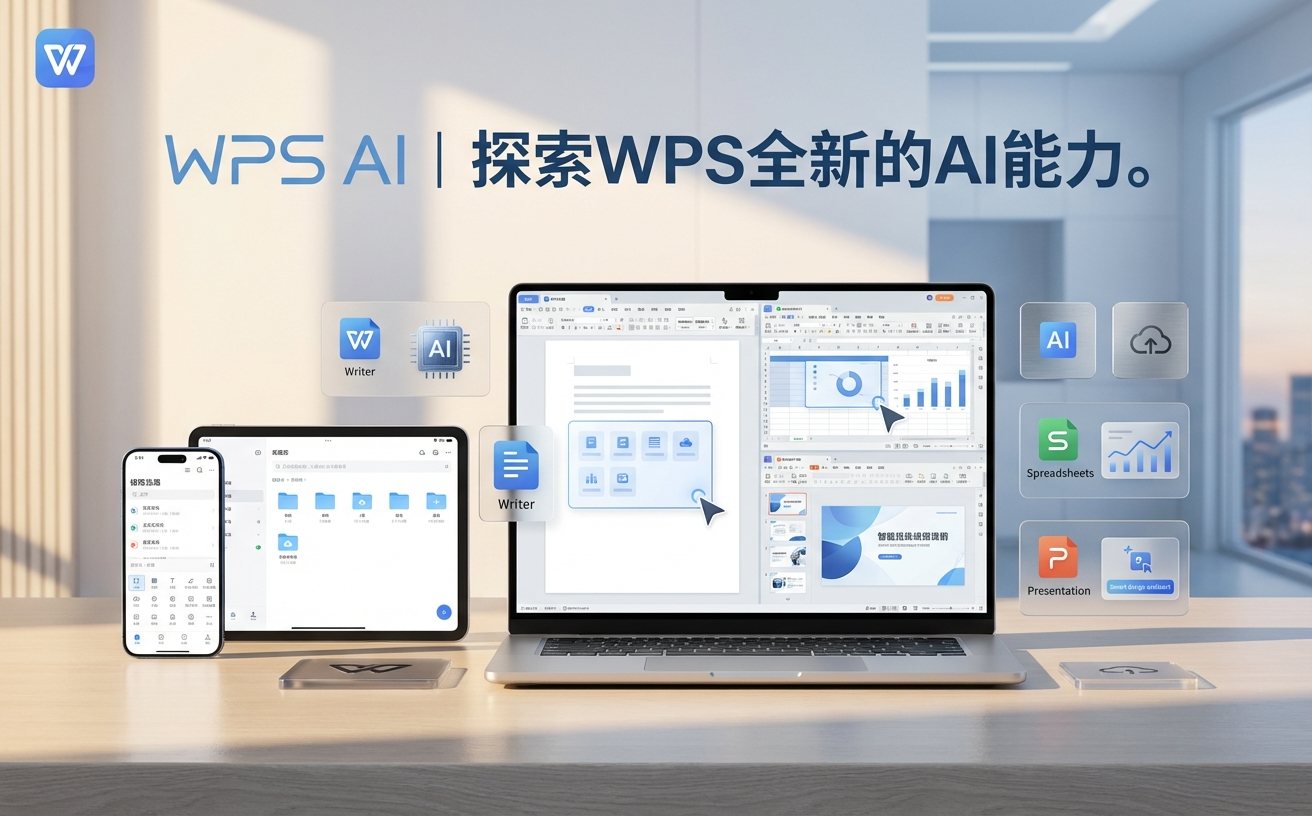
如果你每天都在 WPS 里反复处理表格、文档和会议材料,真正拉开效率差距的往往不是大功能,而是能否把快捷键、词库、模板和多端同步串成一套稳定流程。围绕“WPS 面向高频办公用户的使用技巧 202603”,本文聚焦办公高频场景,拆解文档整理、批量替换、同步异常排查与常用词沉淀方法,并补充可直接落地的操作细节,适合追求少切换、少返工、少重复输入的用户参考。
高频办公用户最怕的不是任务多,而是同类动作不断重复。把 WPS 用顺手,核心在于把输入、编辑、同步、导出这些零散步骤固定成可复用链路。下面这套内容更偏实操,不讲空泛概念,重点解决“每天都要做、做慢了就影响整天节奏”的问题。
先把重复动作压缩:文档编辑别只靠鼠标点来点去
高频办公里最浪费时间的,往往是格式统一、段落微调、反复查找替换这类小动作。建议先把常用操作固定到一组可记忆的路径:例如用 Ctrl+H 处理批量替换,用 Ctrl+F 做跨页检索,用 Ctrl+S 建立“改完即保存”的条件反射。写周报、方案、制度文件时,不要每次重新调字号、行距、标题层级,而是先建立一份个人常用模板,把一级标题、正文、编号列表都预设好。真实场景里,很多人改一份 20 页投标文档时,最容易漏掉的是项目名称与日期,直接用全文替换比逐页肉眼检查更稳。若替换后排版错乱,优先检查是否混入了手动空格、制表符和软回车,而不是继续硬改格式。
词库和短语是隐形加速器:把高频表达沉淀下来
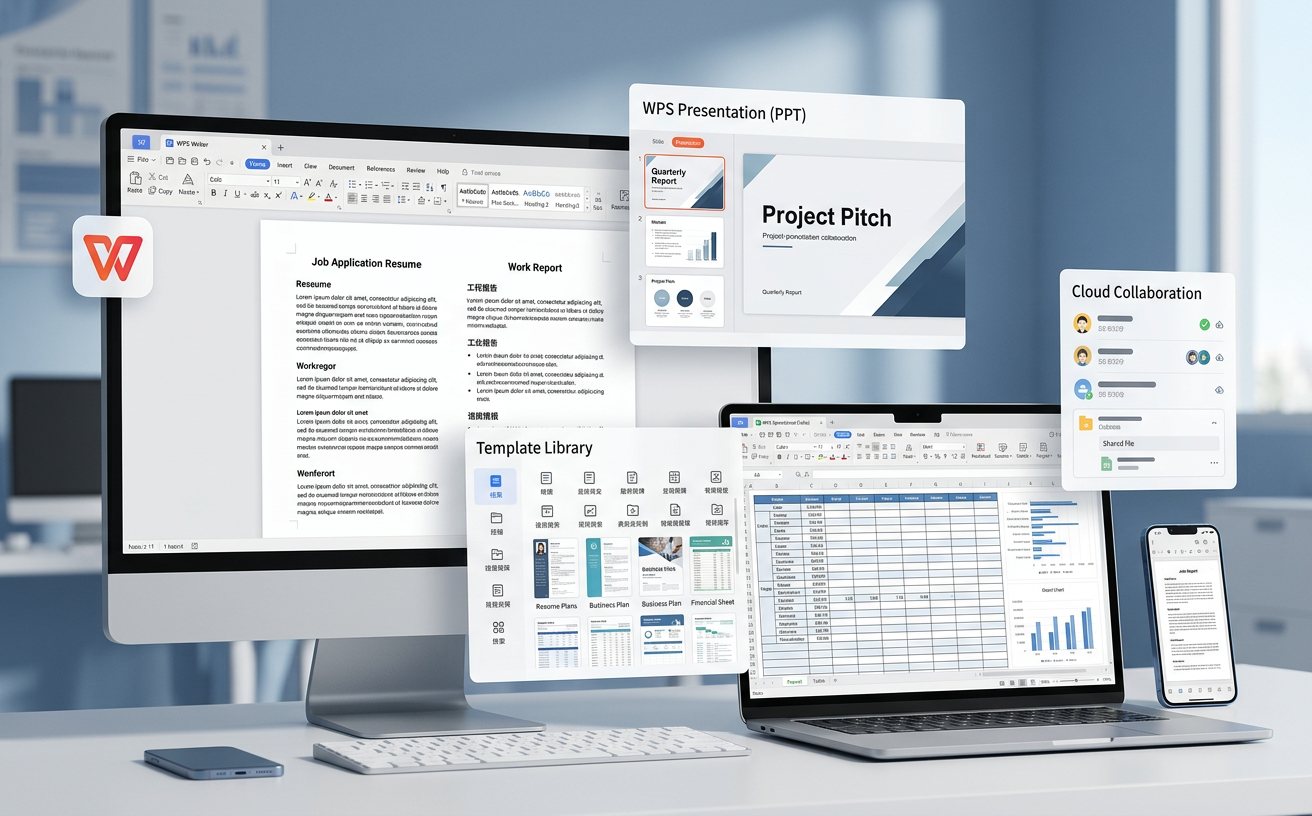
高频用户每天会重复输入部门名称、产品规格、合同条款、会议纪要固定句式,这类内容最适合做成个人词库或短语库。思路不是“存很多”,而是“存最常复用的 20%”。例如销售团队可沉淀报价口径、交付说明、售后边界;行政团队可整理请示、通知、会议纪要模板语句;财务协同场景则可预设报销说明、发票抬头、付款节点文本。这样做的好处是减少手打错误,尤其能避免数字单位、项目编号和客户全称反复输错。实际工作中,常见问题是多人共用同一套表述但口径不统一,导致合同版本来回返工。解决方式不是临时复制旧文件,而是每月固定更新一次团队词库,建议在 2026 年 3 月做一次清理,只保留仍在使用的标准表达。
多设备同步要追求稳定,不只追求“能看到文件”
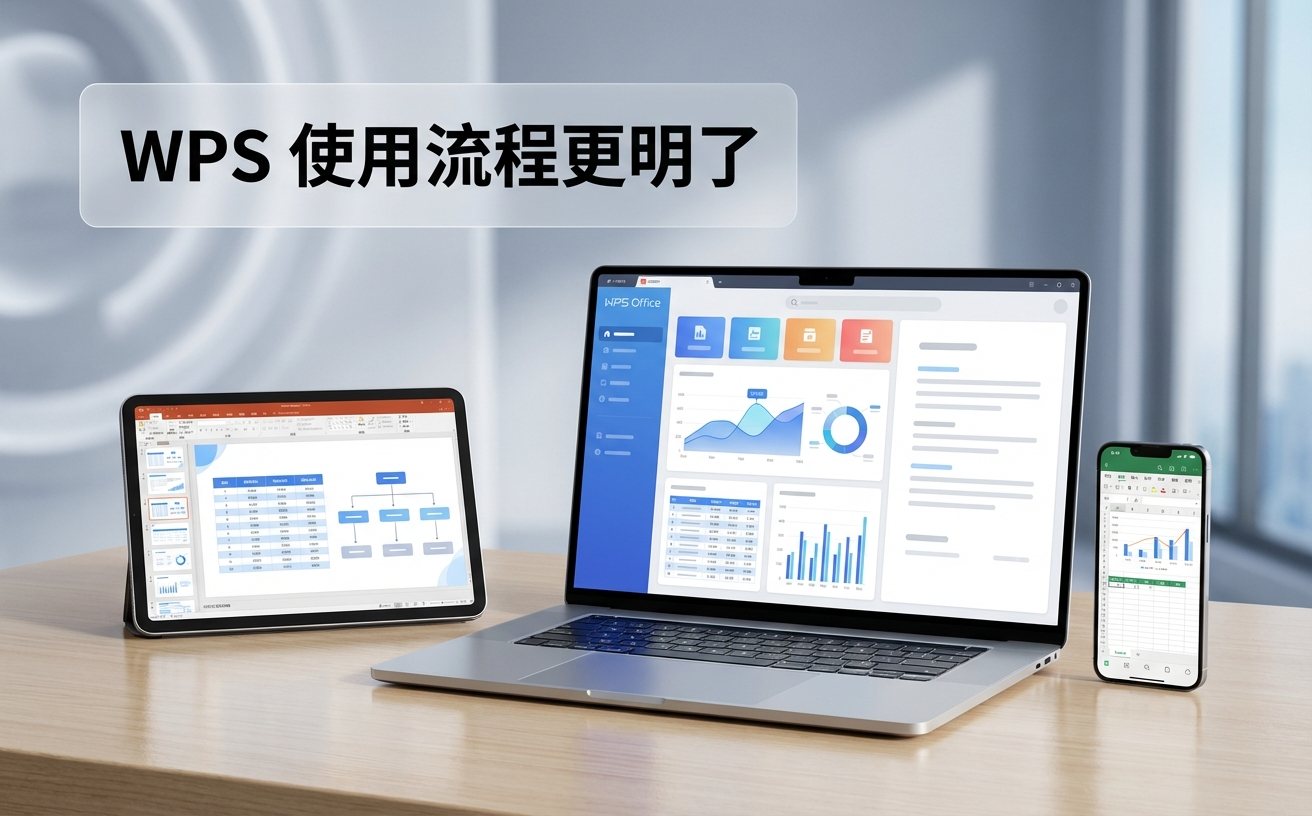
WPS 的多设备同步适合在办公室电脑、家用笔记本和手机之间接力处理文件,但真正高效的前提是同账号、同目录、同命名规则。建议把进行中的文件统一放到一个固定云文档文件夹,命名时带日期与版本标记,如“客户周报_2026-03-12_v3”。这样在手机上查看和在电脑上继续编辑时,不容易误开旧稿。真实问题排查里,最常见的是用户明明登录了账号,却发现新改内容没有同步到另一台设备。此时先别急着重复上传,先检查三项:是否登录了同一账号、文件是否仍停留在本地临时目录、网络切换后是否出现同步暂停提示。若同名文件同时在两端被修改,通常会出现冲突副本,最好先保留两份再合并,避免直接覆盖造成内容丢失。
表格与导出环节最容易返工:提前设参数比事后补救更省
很多高频办公用户不是卡在写内容,而是卡在表格整理和最终输出。做日报、台账、对账单时,先把筛选、冻结首行、常用排序条件设好,比后面反复滚动查找快得多。给领导发汇总表时,建议先检查数字格式是否统一,比如金额保留两位小数、日期统一为“YYYY-MM-DD”,否则跨部门合并时很容易出现统计错误。另一个典型场景是导出 PDF 后版式跑掉,尤其在跨电脑发送时更明显。排查顺序建议固定:先看原文档是否使用了接收方没有安装的字体,再检查页边距、分页符和图片环绕方式,最后重新导出。若文件用于打印或对外发送,图像清晰度可优先按 300dpi 的标准考虑,这个参数比单纯放大图片更可靠,也更容易复核。
常见问题
明明已经开了云同步,为什么我在公司改过的文件,回家电脑还是旧版本?
先排查是否为同一 WPS 账号登录,其次确认文件保存位置是不是云文档目录,而不是桌面或下载文件夹中的本地副本。再看网络切换后是否出现同步暂停、上传失败或冲突副本提示。高频场景下,最稳妥的做法是统一文件命名并只在一个主目录编辑,避免把聊天工具下载的旧稿再次打开。
经常要写会议纪要、周报、通知,怎样才能少打字又不显得模板味太重?
关键不是整篇套模板,而是把高频固定表达做成短语库,把可变信息留给当次编辑。比如保留“会议背景、决议事项、责任人、截止时间”这类骨架,再根据项目填内容。这样既能保证结构稳定,也能降低机械重复输入带来的错误率,尤其适合行政、项目管理和销售支持岗位。
导出 PDF 后目录错位、表格换页难看,有没有比重做一遍更快的处理方式?
有。先不要直接在 PDF 上补救,而是在源文件里检查三个位置:标题样式是否混乱、表格是否跨页断开、分页符是否被手动插入到错误位置。目录错位通常和标题级别不统一有关;表格换页难看则多半是行高、分页设置或图片环绕影响。修正源文件后重新导出,成功率远高于临时拼接。
总结
想继续提升 WPS 的日常处理效率,可进一步下载官方客户端并检查同步与模板设置,或了解更多针对快捷键、词库维护、多设备办公的实战技巧,尽快把重复劳动压缩到更少。
相关阅读:WPS 面向高频办公用户的使用技巧 202603,WPS 面向高频办公用户的使用技巧 202603使用技巧,WPS 面向高频办公用户的使用技巧 202603:快捷键、词库与多设备同步效率指南