掌握WPS更新日志:解锁高频办公用户的隐藏效率红利
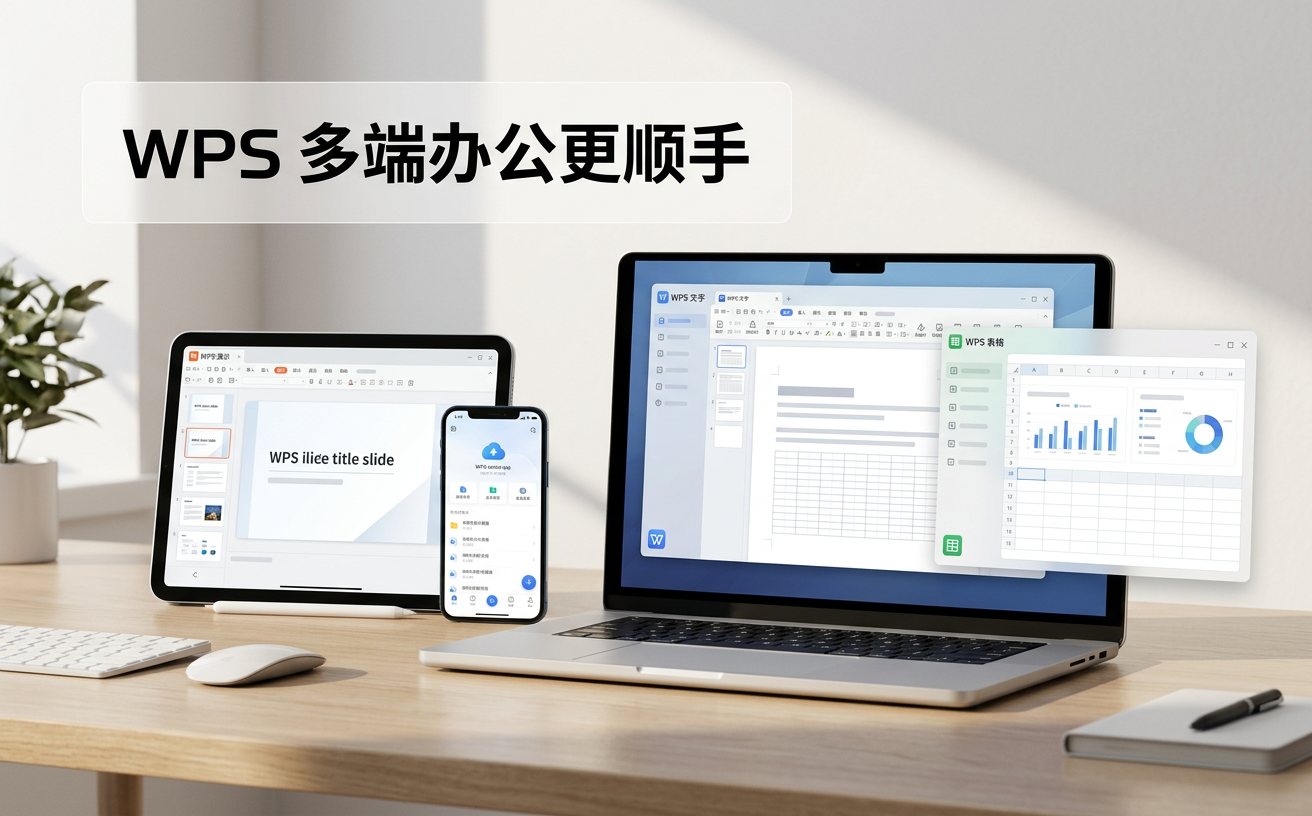
每次WPS升级只是修Bug?对于高频办公用户而言,WPS更新日志往往藏着颠覆工作流的效率利器。从多设备同步的底层优化到快捷键的悄然新增,读懂版本迭代信息能让你快人一步。本文将带你深度解析近期WPS版本更新中的核心亮点,结合真实办公场景,教你如何将干巴巴的更新说明转化为实实在在的生产力提升。
很多职场人习惯对软件弹出的“更新提示”点击稍后,却不知自己可能错过了能省下数小时加班时间的重磅功能。WPS更新日志不仅是开发者的交差报告,更是高频用户的“武功秘籍”。
告别文档冲突:多设备同步机制的底层蜕变
在WPS 2023年度V11.1.0.14309版本中,云文档同步机制迎来了关键重构。过去,当你在公司PC端修改了方案,通勤路上用手机打开时,偶尔会遇到“版本冲突”的弹窗提示,导致需要手动合并文档。更新日志中明确指出优化了增量同步算法。现在,系统会以毫秒级记录光标位置与修改动作。如果你发现手机端仍未同步最新进度,排查的第一步不再是反复刷新,而是检查PC端右上角的“云端状态图标”是否显示绿勾,并确认是否开启了“文档漫游”的高级缓存选项。这一改变让跨设备接力办公真正做到了无缝衔接。
键盘流福音:那些未被大肆宣传的快捷键
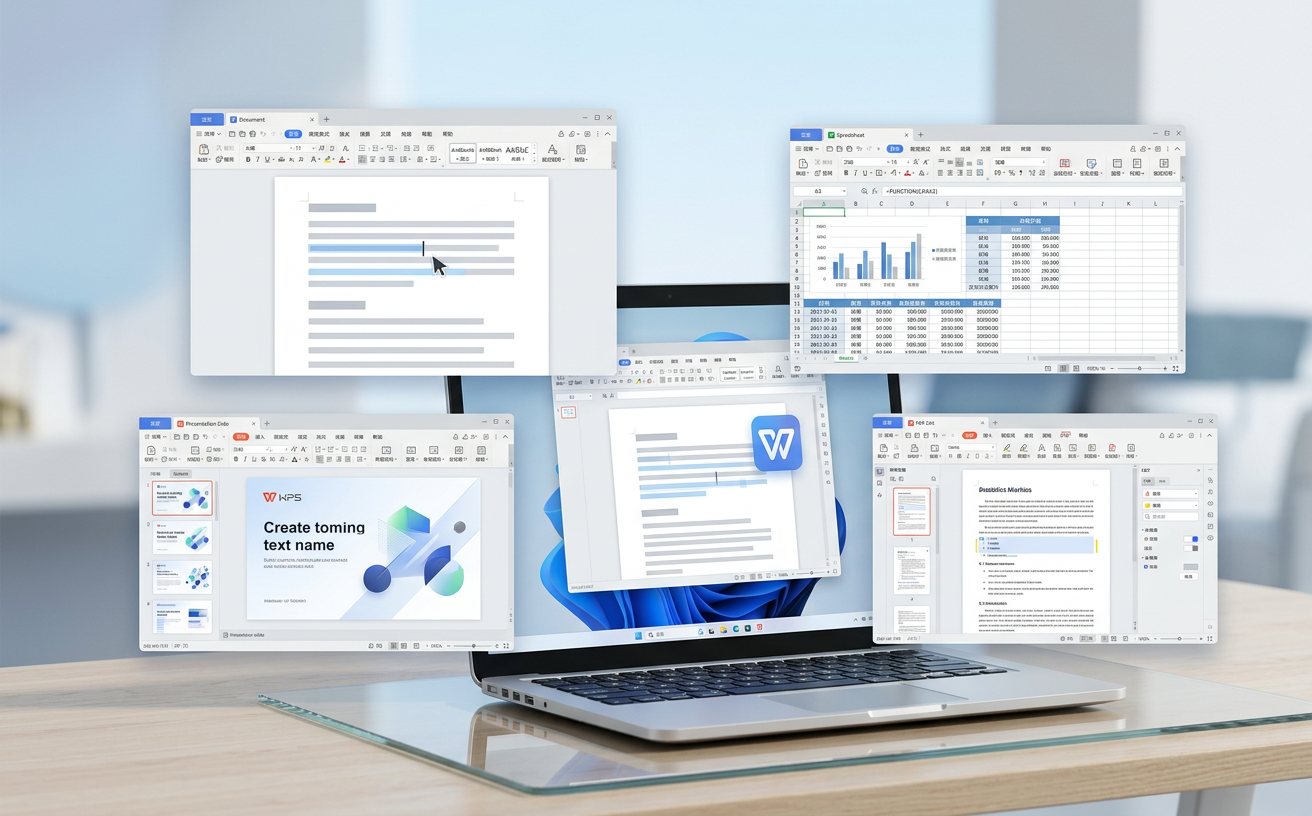
对于追求极致效率的“键盘流”玩家来说,鼠标点击往往意味着思路的中断。仔细翻阅近期的WPS更新日志,你会发现官方悄然增加了对多项高频操作的快捷键支持。例如,针对长文档排版,新增了快速唤出“样式面板”的组合键(Alt+Ctrl+Shift+S)。在实际办公场景中,如果你发现该快捷键失效,通常是因为与微信或系统截图工具的全局快捷键发生了冲突。此时,只需进入WPS的“配置工具”-“高级”-“快捷键设置”中进行重新映射即可。掌握这些隐藏在日志角落的快捷键,能让你的排版速度提升至少30%。
专业表达的底座:行业词库的静默扩充
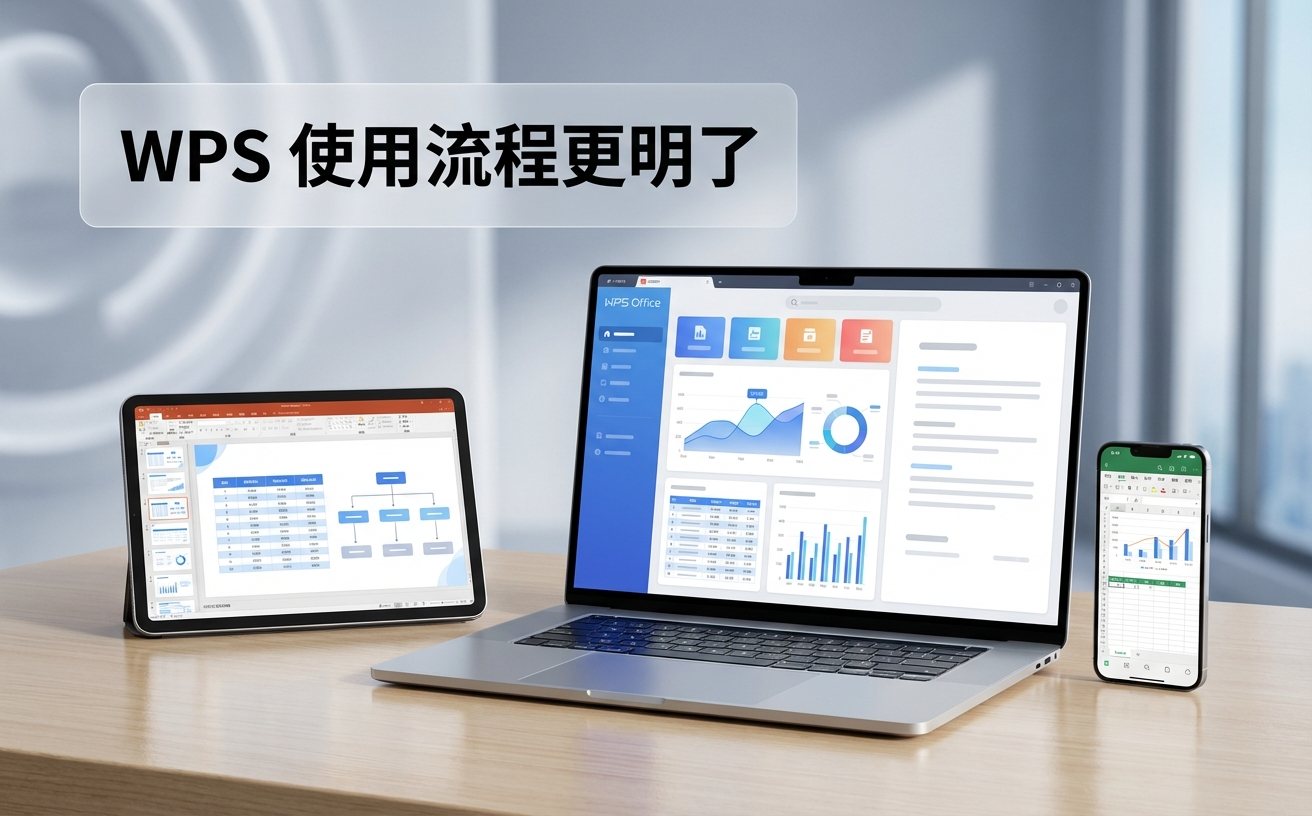
撰写专业报告时,频繁出现的生僻专业词汇被标记为红色波浪线,不仅影响视觉体验,更拖慢了拼写检查的效率。WPS更新日志中经常会出现“优化拼写检查引擎”或“扩充专业词库”的字眼。实际上,这意味着软件在后台静默接入了涵盖医疗、法律、工程等多个垂直领域的最新词汇。当你输入特定的行业术语时,系统不仅不再报错,还能在输入法联想中优先推荐。高频用户可以通过登录WPS账号,在“选项”-“拼写和语法”中手动更新自定义词典,让软件的纠错逻辑完全贴合你的行业习惯,大幅降低后期校对的时间成本。
性能释放:大文件加载与内存占用的博弈
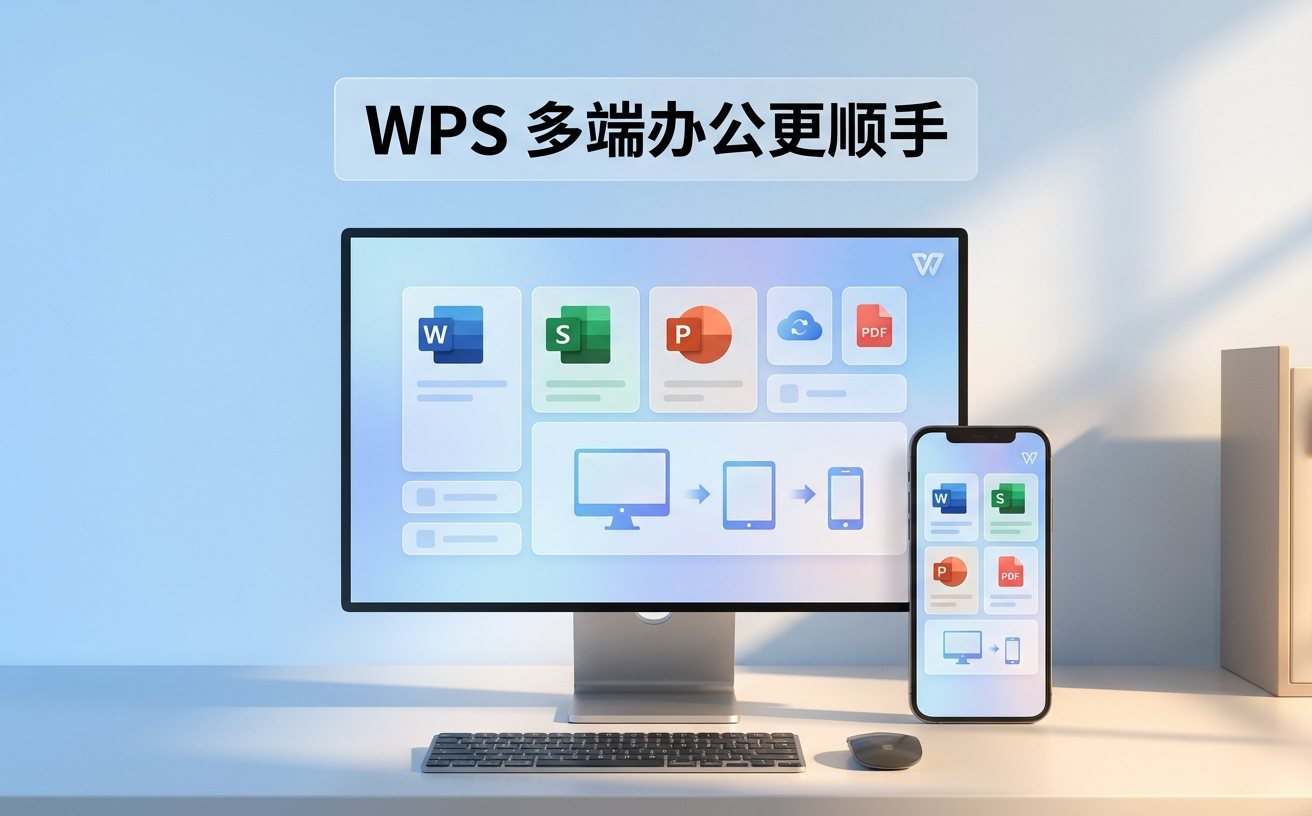
处理动辄数百兆的包含大量图表和宏代码的Excel表格,往往是考验办公软件性能的试金石。在V12系列的WPS更新日志中,“提升大文件打开速度”是一个高频词。这背后是多线程渲染技术的应用和内存回收机制的优化。当你面临表格卡顿甚至无响应时,除了升级硬件,更应该关注软件版本。新版WPS在处理复杂公式计算时,会自动调用多核CPU进行并行计算。如果更新后依然卡顿,建议检查“选项”-“常规与保存”中是否勾选了“禁用硬件图形加速”,有时候针对特定老旧显卡,关闭硬件加速反而能获得更稳定的流畅度。
常见问题
为什么我的WPS没有收到最新版本的推送?
WPS的更新推送通常采用灰度发布策略,即分批次向用户开放。如果你急需体验更新日志中提到的新功能,可以直接前往WPS官网下载最新安装包进行覆盖安装,或者在软件右上角的“关于WPS”中手动点击“检查更新”。
升级后发现某个常用功能位置变了,如何快速找回?
界面布局调整是版本迭代中的常见现象。你可以利用WPS顶部的“搜索功能(Alt+Q)”,直接输入你需要的功能名称(如“护眼模式”或“宏”),系统不仅会执行该操作,还会高亮显示它在当前版本功能区中的具体位置。
企业版用户可以随意根据更新日志升级个人客户端吗?
不建议。企业版WPS通常由公司IT部门统一部署,其版本迭代需经过严格的内部兼容性测试(尤其是针对OA系统和内部插件)。企业用户若私自升级,可能导致内部审批流转文件无法正常打开,建议等待IT部门的统一推送。
总结
想要第一时间获取能改变工作流的效率技巧?立即前往WPS官网下载最新版本,或关注我们的效率专栏,深度解锁每一个版本背后的生产力密码。