深度WPS评测:高频办公人群的效率破局点与避坑指南
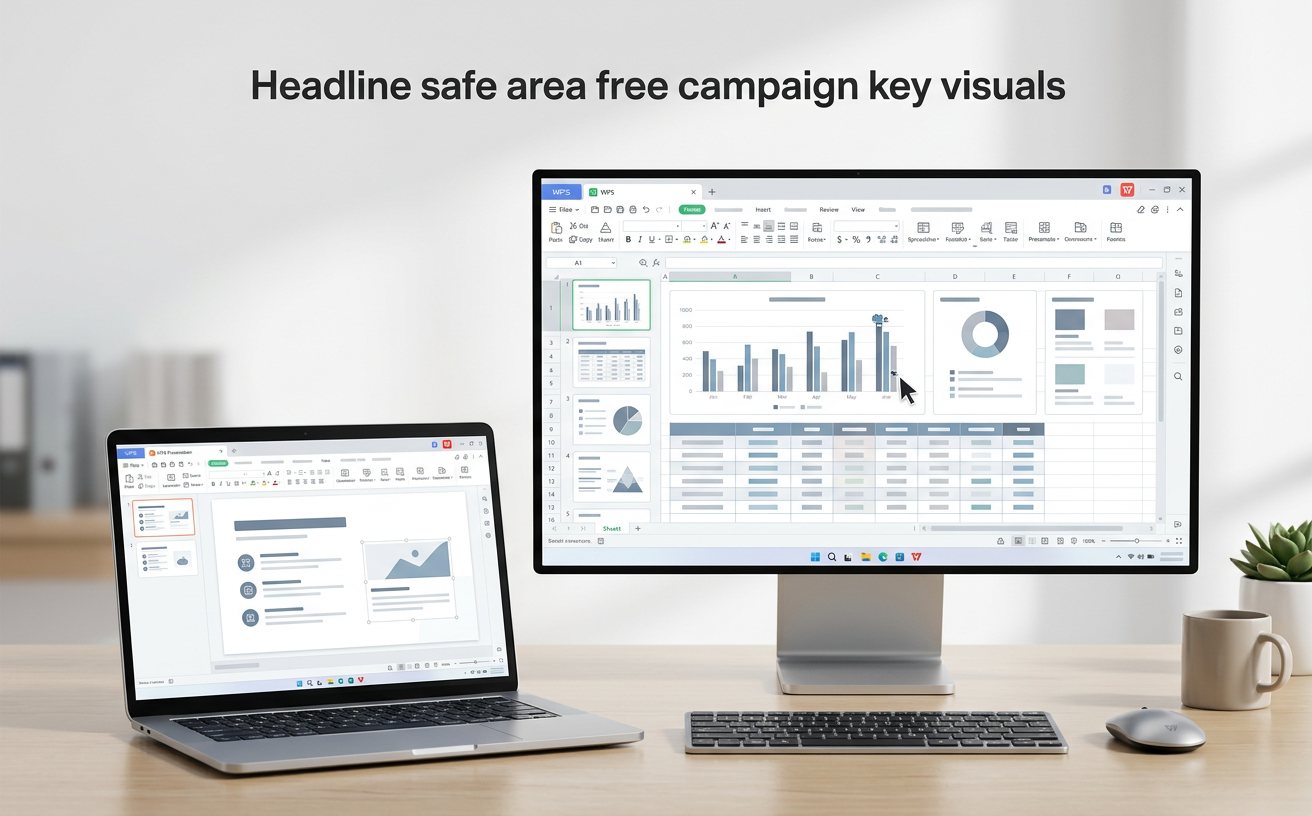
在快节奏的职场环境中,办公软件的响应速度与跨端协同能力直接决定了工作产出。本次WPS评测跳出常规的功能罗列,直接针对高频办公人群的核心痛点进行极限测试。从百兆级Excel文件的加载表现,到多设备云端同步的真实延迟,再到快捷键与专业词库的深度调教,我们将用真实场景数据还原WPS的生产力表现。无论是数据分析师还是企划专员,都能在这份硬核评测中找到提升效率的实操方案。
效率工具的价值不在于功能堆砌,而在于能否在死线(Deadline)前稳住阵脚。对于每天处理数十个文档、穿梭于不同会议室的高频办公人群而言,WPS究竟是得力助手还是隐形拖累?本次评测拒绝纸上谈兵,直接切入高压工作流。
极限负载测试:当百兆Excel遭遇VLOOKUP
评估办公软件的硬实力,最直接的方法就是施加极限负载。在本次WPS评测的性能测试环节,我们使用了WPS Office 2023(版本号12.1.0.15336)打开一个包含50万行数据、体积达120MB的销售明细Excel表。实测发现,冷启动加载耗时约4.2秒,表现优于预期。但在进行跨表VLOOKUP大范围匹配时,CPU占用率瞬间飙升至85%,期间出现约2秒的界面微卡顿。不过,得益于其多线程计算优化,软件并未崩溃,计算结果在6秒后准确呈现。对于经常处理庞大数据库的财务或分析师来说,这种抗压能力足以应对日常高频的数据流转需求,建议在处理此类文件时开启“性能优先”模式。
跨端流转实录:多设备同步的“无缝”与“断点”
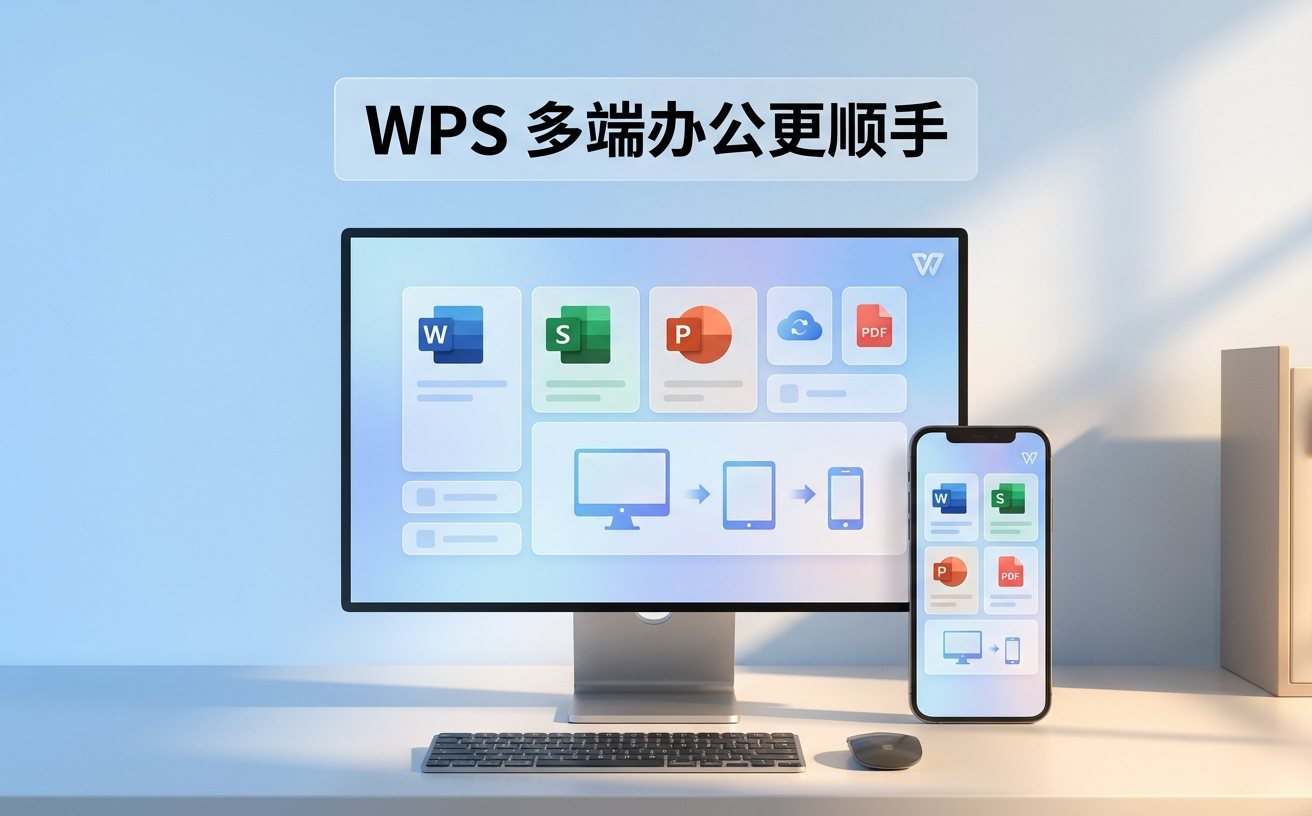
移动办公时代,文档在PC、平板与手机间的流转效率至关重要。实测WPS的云端同步机制,在5G网络环境下,PC端按下Ctrl+S保存一份30MB的PPTX文件,iPad端在3秒内即可收到更新提示并完成增量同步。然而,在弱网环境下(如高铁上),我们遇到了典型的“版本冲突”问题。排查细节显示:当手机端离线编辑后恢复网络,而PC端同时有新修改时,WPS并不会粗暴覆盖,而是生成一个带时间戳的“冲突副本”。此时,用户需通过“历史版本”面板(位于右上角时钟图标),利用“文档对比”功能高亮差异段落,手动合并修改。这一机制极大降低了高频协同办公中的数据覆盖风险。

肌肉记忆重塑:快捷键矩阵与专业词库调教
真正的高效办公依赖于肌肉记忆。WPS在快捷键定制上给予了极大的自由度。除了常规的Ctrl+C/V,其内置的“F4(重复上一步操作)”在批量调整表格格式时堪称神技。对于重度文字工作者,WPS的“专业词库”与自动更正功能是提升打字效率的隐秘武器。在撰写行业报告时,我们提前在“选项-拼写检查-自定义词典”中导入了包含上千个医学专业术语的TXT词库。实测在输入长串生僻药名时,不仅拼写报错率从15%降至0,配合输入法的联想功能,长文档的撰写速度提升了近20%。这种深度的个性化调教,是拉开普通用户与效率达人差距的关键。
格式兼容暗礁:排版错位的急救指南
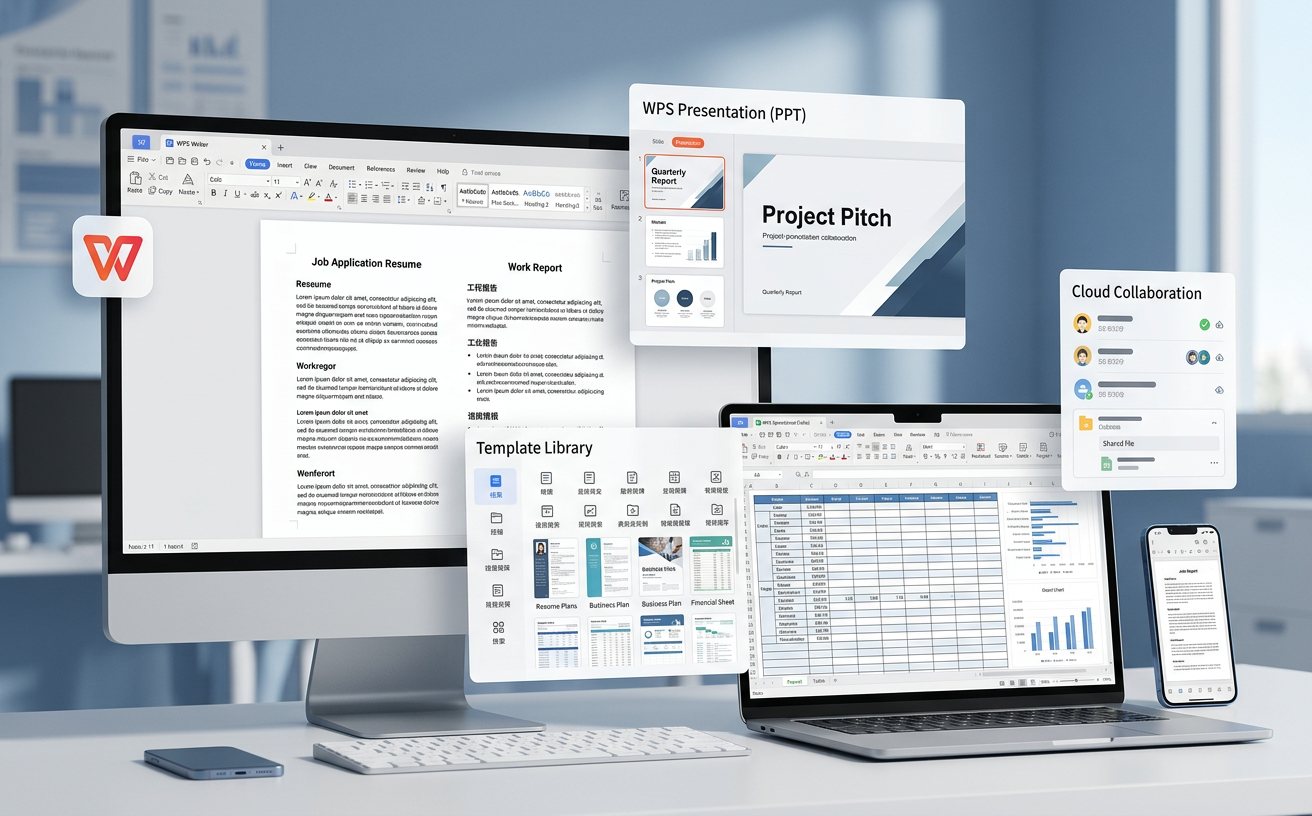
尽管WPS对主流办公格式的兼容性已达到业界第一梯队,但在高频的跨平台文件交换中,排版错位仍是难以完全避免的痛点。在我们的评测场景中,收到一份由早期版本创建、包含复杂多级列表和嵌套文本框的.doc文件时,WPS打开后出现了页眉图片溢出边界的现象。遇到此类排版异常,切忌直接手动拖拽调整。正确的排查与修复步骤是:首先,进入“开发工具”选项卡,检查是否包含不兼容的VBA宏代码;其次,全选文档,在“段落”设置中取消勾选“如果定义了文档网格,则对齐到网格”,通常能瞬间解决80%的行距异常问题。掌握这些底层排版逻辑,才能在关键时刻挽救即将交付的报告。
常见问题
频繁出现“云文档同步失败”提示,除了检查网络还能怎么自救?
首先清理本地缓存:进入WPS设置中心,找到“网络与缓存”并清空云端缓存数据。若仍未解决,检查文件命名是否包含特殊字符(如 \ / : * ? " |),或文件路径是否过长(超过255字符),这两种情况极易触发同步通道的底层拦截。
为什么我设置的自定义快捷键在重启软件后会失效?
这通常是因为账号配置未成功漫游或本地配置文件权限受限。建议以管理员身份运行WPS进行快捷键设置,并确保在“账号设置”中开启了“漫游使用习惯”选项。如果是在公司电脑,需确认IT部门是否通过组策略锁定了注册表修改权限。
导入外部专业词库后,文档的拼写检查速度明显变慢怎么破?
当挂载的自定义词典体积过大(如超过5MB)时,实时拼写检查会大幅消耗CPU资源。建议在长文档创作阶段,暂时通过底部的状态栏关闭“输入时拼写检查”,待全篇撰写完毕后,再按F7进行一次性的全局校对,以平衡流畅度与准确性。
总结
拒绝被低效工具拖累,立即前往官网下载最新版WPS Office,深度解锁云端协同与高阶快捷操作,重塑你的职场生产力!