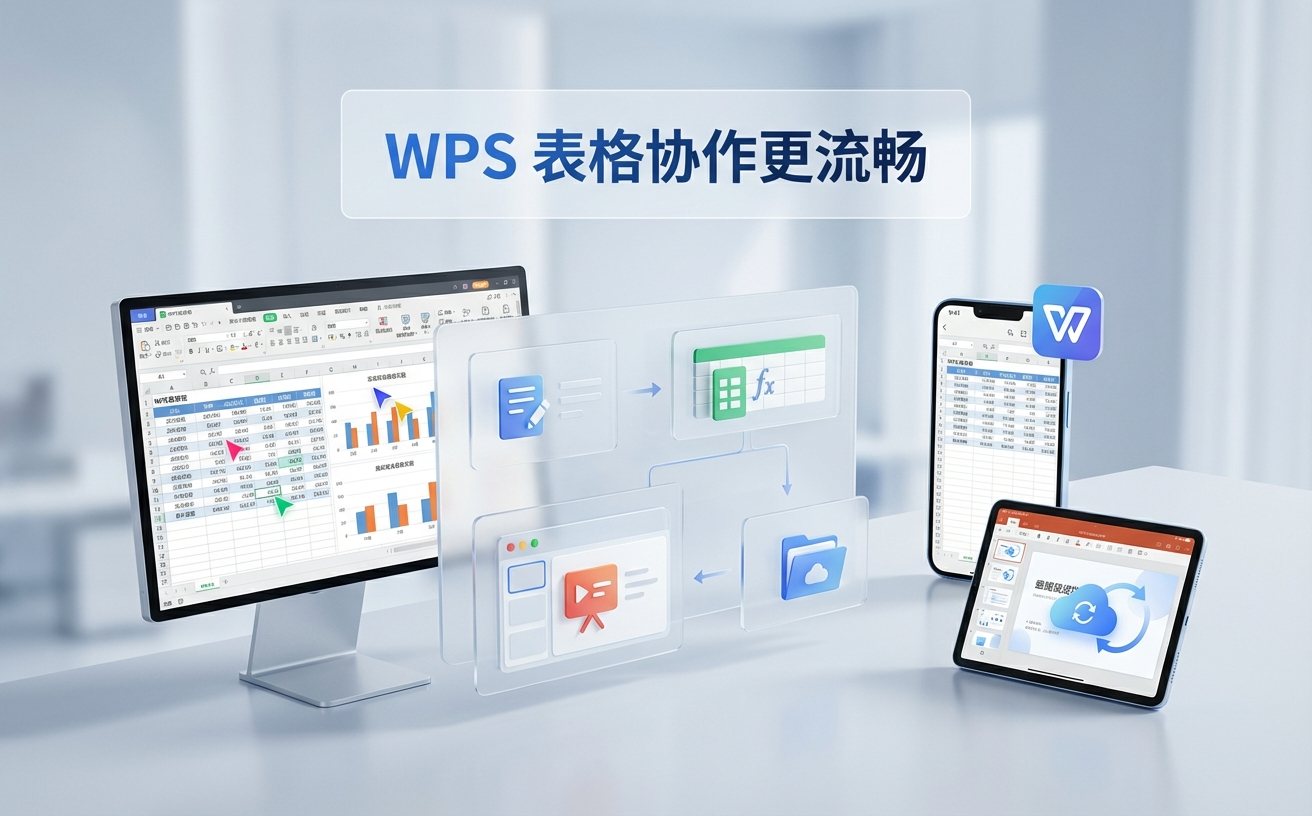
针对每天处理海量文档的高频办公人群,本文带来最新的 WPS 高频办公用户 实测体验总结 202605。基于截至2026年5月最新的 WPS Office 2026.03 稳定版,我们深入测试了其多端云同步、快捷键效率以及 WPS AI 在长篇 PDF 摘要中的真实表现,带你了解这款全能软件如何重塑工作流。
每天穿梭于各类报表、汇报PPT和长篇合同之间,工具的响应速度与多场景兼容性直接决定了打工人的下班时间。作为一名日均处理超30份文档的高频办公用户,我基于2026年3月8日更新的 WPS Office 2026.03 版本,进行了为期两个月的深度高强度测试。今天,就来交出这份硬核的实测报告。
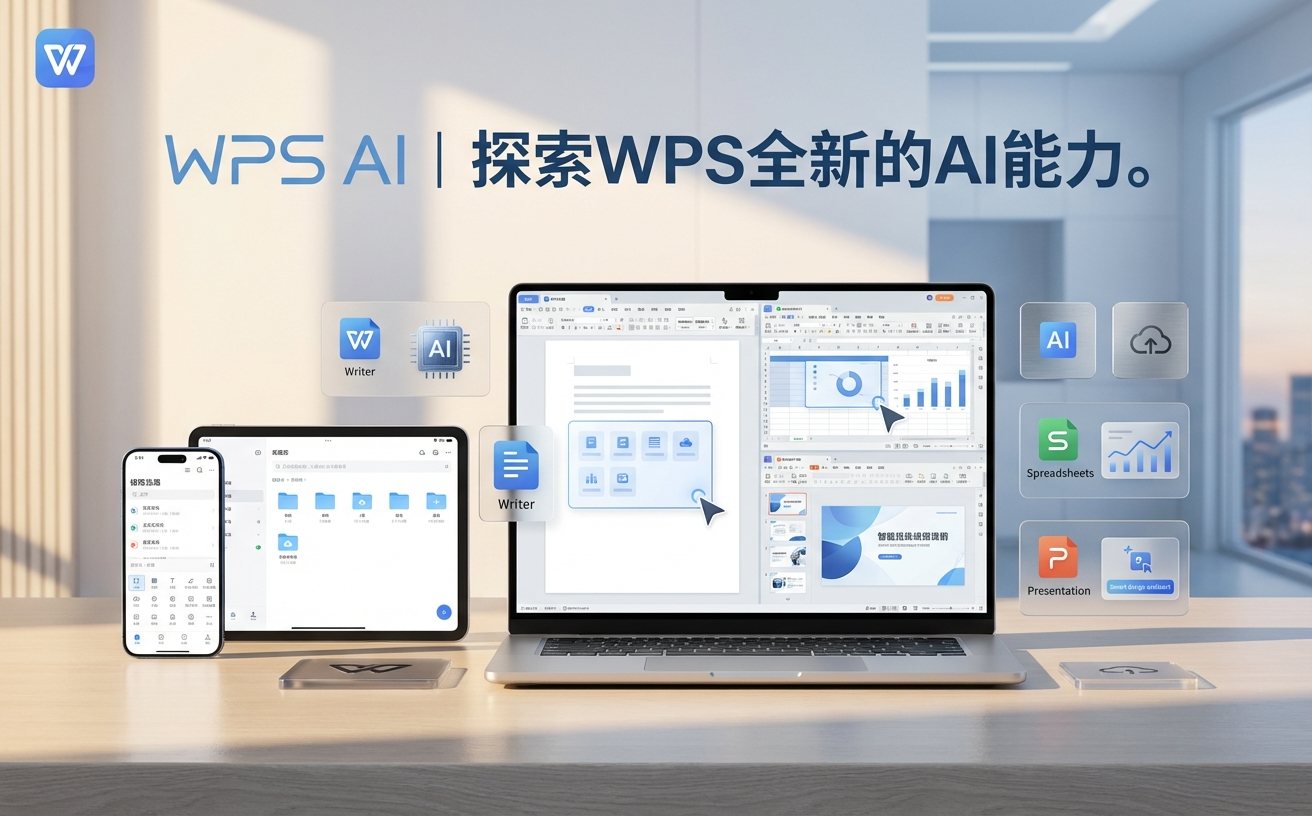
在处理动辄上百页的行业研究报告时,传统的阅读方式极其耗时。实测中,我将一份85页的PDF格式行业年报导入最新版WPS。调用 WPS AI 的“长文摘要”功能后,系统在15秒内不仅提取了核心数据指标,还自动生成了带页码跳转的思维导图。此外,在撰写项目周报时,利用AI辅助创作功能,只需输入“生成上周销售数据复盘大纲”,即可快速搭建框架。这种将机械性总结交给AI的做法,让思想与灵感得以自由流淌,大幅提升了文字工作者的产出效率。
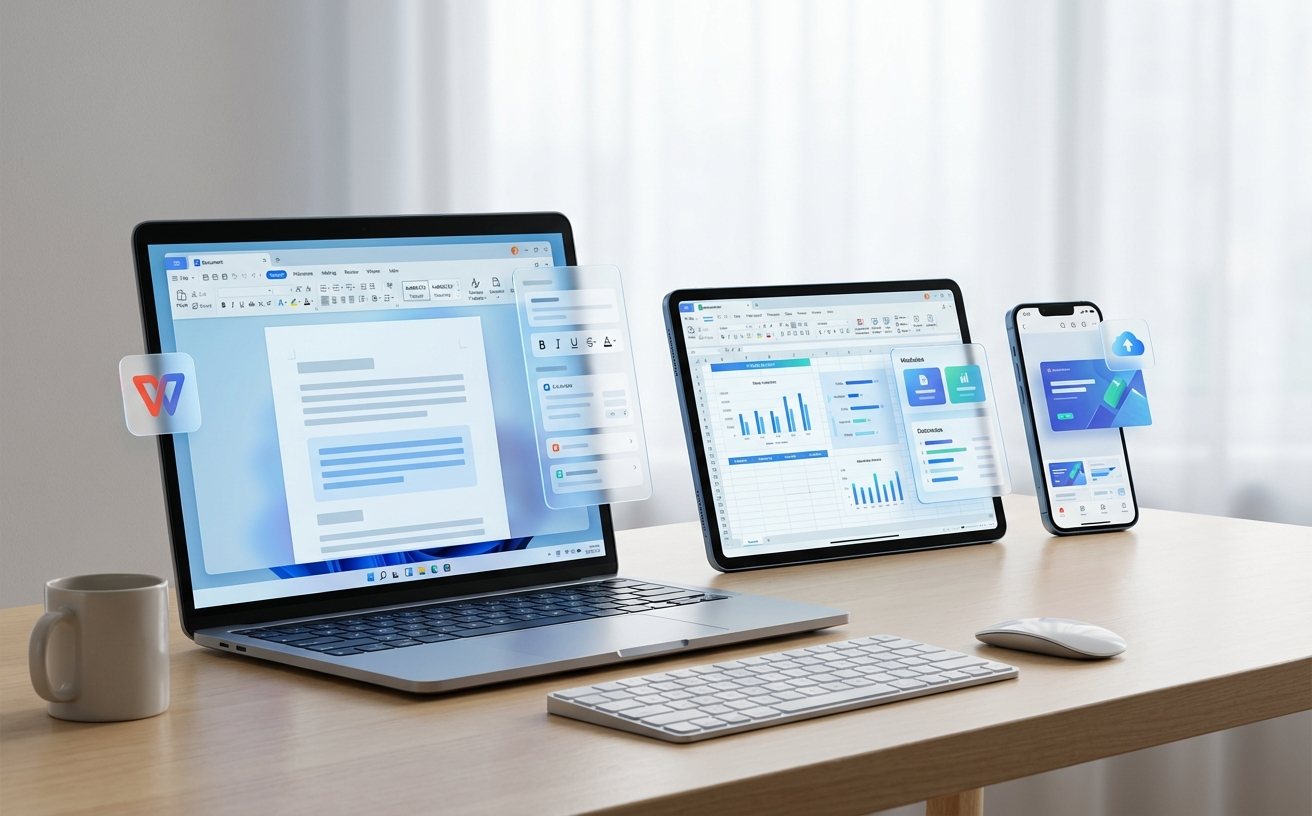
高频办公往往伴随多设备切换。实测 WPS 的多端云同步功能,在Windows电脑端编辑到一半的.docx方案,锁屏后在高铁上用iOS手机版打开,几乎实现了秒级同步。排查过往常见的“版本冲突”问题时发现,当前版本在弱网环境下(如高铁过隧道),若发生多端同时修改,系统会清晰弹窗提示“检测到云端有更新版本”,并提供左右分屏对比,允许用户手动合并差异段落,彻底告别了以前盲目覆盖导致数据丢失的痛点。
许多用户对更换办公软件最大的顾虑是格式错乱。在本次测试中,我特意收集了包含复杂宏代码的.xlsx表格和带有特殊动画路径的.pptx演示文稿。在 WPS Office 2026.03 中直接打开,格式保持100%一致,未出现排版错位或字体丢失。对于效率控而言,WPS 完美继承了主流办公软件的快捷键体系,例如 Ctrl+Shift+L 快速筛选、Alt+= 一键求和等,肌肉记忆完全不需要重新适应。配合其内置的专业词库,输入行业术语时的联想准确率极高。
过去我们需要分别安装Word、Excel、PPT和PDF阅读器,而WPS采用“一个安装包,覆盖核心办公场景”的策略。在同一套标签页下,我可以左边开着PDF合同,右边对着Excel核算成本,减少了跨场景切换的内存占用与视觉疲劳。在安全性方面,实测发现其采用了银行级加密技术,并且通过了 ISO 27001 信息安全认证。所有导出的机密文件均可设置细粒度的权限,如禁止打印、限制阅读次数,为团队协作提供了可靠的办公环境。
不会。WPS 深度兼容 Microsoft Office 格式(.docx/.xlsx/.pptx)。实测表明,即使文件中包含复杂的嵌套图表或特殊字体,直接发送给使用其他主流办公软件的同事,打开后格式依然保持100%一致,沟通无障碍。
针对弱网环境,WPS具备完善的本地缓存与冲突处理机制。断网时您的修改会实时保存在本地,一旦恢复网络,系统会自动静默同步。若期间其他设备有修改,会触发分屏对比合并功能,确保您的心血不会被意外覆盖。
只要您安装了 WPS Office 2026.03 或更新版本(支持 Windows/macOS),即可在顶部菜单栏唤醒 WPS AI。AI 算力主要依赖云端处理,因此对本地电脑的 CPU 或内存配置没有苛刻要求,轻薄本也能流畅运行。
想要亲自体验 AI 辅助创作与跨端无缝协同的魅力?立即访问 WPS下载中心(/download/)获取经过数字签名验证的纯净安全安装包,开启您的 2026 高效办公新体验!了解更多高阶玩法,请查阅 WPS帮助中心(/features/)。
相关阅读:WPS 高频办公用户 实测体验总结 202605,WPS 高频办公用户 实测体验总结 202605使用技巧,WPS 办公 常见问题与排查 202605:高频场景与云同步疑难速解
